Come Accendere e Spegnere iPhone 17: Guida Rapida

GUIDA IPHONE Β· UPHONE BOLOGNA

Come accendere e spegnere iPhone 17: guida rapida e riavvio

Vuoi sapere come si accende iPhone 17, come spegnerlo correttamente o riavviarlo se non risponde? In questa guida trovi le combinazioni dei tasti, i metodi senza pulsanti e i passaggi da seguire quando il dispositivo rimane bloccato.
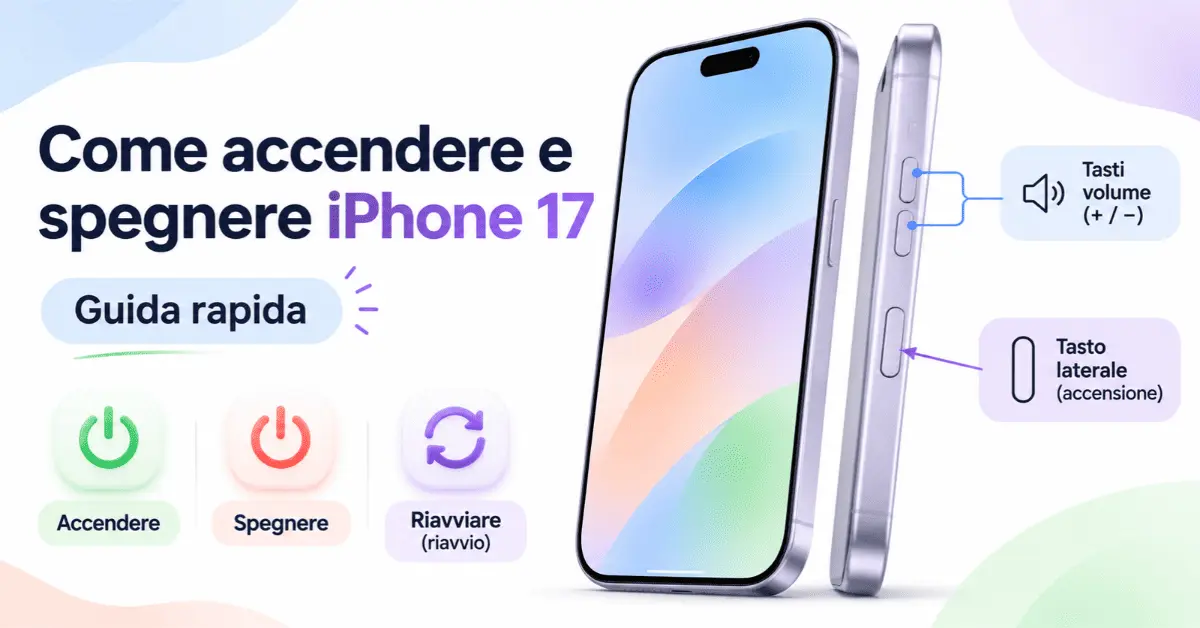
Accendere
Spegnere
Riavviare
Guida per accendere, spegnere e riavviare iPhone 17 con indicazione dei tasti laterali e del volume
Come accendere iPhone 17

Tieni premuto il tasto laterale finchΓ© non compare il logo Apple sullo schermo.

Come spegnere iPhone 17

Tieni premuti insieme il tasto laterale e uno dei tasti volume. Quando appare il cursore, trascina β€œScorri per spegnere”.

Le istruzioni sono adatte all'iPhone 17 standard. Le procedure principali sono simili anche sui modelli iPhone 17 Pro e Pro Max.

πŸ“± GUIDA ACCENSIONE

Come si accende iPhone 17?

Per accendere iPhone 17, tieni premuto il tasto laterale destro fino alla comparsa del logo Apple. Non devi premere i pulsanti del volume. Ecco la procedura completa.

Accendere iPhone 17 in tre passaggi

01
Trova il tasto laterale

Individua il pulsante sul bordo destro del tuo iPhone 17, guardando lo schermo.

02
Tieni premuto

Premi il tasto laterale e mantienilo premuto finchΓ© non compare il logo Apple.

03
Attendi l'avvio

Rilascia il pulsante e attendi la schermata di blocco. Inserisci il codice se richiesto.

IPHONE 17 Β· FOTO REALE
Fotografia reale di iPhone 17 bianco usata per illustrare l'accensione tramite tasto laterale
πŸ”˜ Quale tasto premere?

Per accendere il telefono utilizza il tasto laterale sul bordo destro, non i pulsanti del volume.

Foto reale: Ahmad Ali Karim / Wikimedia Commons Β· CC0. Fonte immagine

Se iPhone 17 non si accende: collega un caricatore compatibile e lascialo in carica. Se lo schermo resta nero, potrebbe essere necessario attendere fino a un'ora. I controlli successivi saranno spiegati nella sezione dedicata ai problemi di accensione.

πŸ”΄ SPEGNIMENTO IPHONE 17

Come spegnere iPhone 17 con i tasti

Per spegnere iPhone 17, tieni premuti contemporaneamente il tasto laterale destro e uno dei tasti volume. Quando sullo schermo appare il cursore, trascina β€œScorri per spegnere” verso destra.

IPHONE 17 Β· FOTO REALE
Fotografia reale di iPhone 17 nero che accompagna la guida allo spegnimento con tasto laterale e volume
πŸ“± Quali pulsanti utilizzare?

Guardando lo schermo, il tasto laterale si trova sul bordo destro. I tasti del volume si trovano sul bordo sinistro. Premi il tasto laterale insieme a uno dei due pulsanti volume.

Foto: Ahmad Ali Karim / Wikimedia Commons Β· CC0. Fonte originale

Spegnere iPhone 17 in 3 passaggi

01
Premi due pulsanti insieme

Tieni premuti contemporaneamente il tasto laterale e Volume su oppure Volume giΓΉ. Mantieni la pressione finchΓ© appaiono i cursori sul display.

02
Scorri per spegnere

Quando compare il cursore di spegnimento, trascinalo verso destra con il dito. Non Γ¨ necessario tenere premuti i tasti durante questa operazione.

03
Attendi lo spegnimento

Lo schermo diventerΓ  nero quando l'iPhone avrΓ  completato lo spegnimento. Per riaccenderlo, tieni premuto il tasto laterale fino al logo Apple.

ANTEPRIMA ILLUSTRATIVA

Trascina il cursore verso destra per spegnere il telefono.

Attenzione: premere brevemente il solo tasto laterale blocca normalmente lo schermo, ma non spegne completamente il dispositivo. Se invece i pulsanti non funzionano, puoi spegnere iPhone 17 anche da Impostazioni o Centro di Controllo, come vedremo nella prossima sezione. Per ulteriori dettagli, consulta la guida ufficiale Apple .

πŸ“± GUIDA SENZA TASTI

Come spegnere iPhone 17 senza usare i tasti?

Puoi spegnere iPhone 17 senza premere i pulsanti fisici utilizzando le Impostazioni oppure il Centro di Controllo. Entrambi i metodi funzionano direttamente dal touchscreen.

METODO 01

Da Impostazioni

1

Apri l'app Impostazioni sul tuo iPhone 17.

2

Tocca Generali, scorri fino in fondo e seleziona Spegni.

3

Trascina verso destra il cursore Scorri per spegnere.

Anteprima semplificata dell'interfaccia iOS.

METODO 02

Dal Centro di Controllo

1

Scorri verso il basso dall'angolo superiore destro dello schermo per aprire Centro di Controllo.

2

Tieni premuta l'icona di accensione in alto a destra.

3

Quando appare il cursore, trascina Scorri per spegnere verso destra.

Illustrazione indicativa: la disposizione dei controlli puΓ² variare.

Quale metodo scegliere? Se un pulsante fisico non funziona, puoi utilizzare uno di questi due metodi, purchΓ© il touchscreen risponda correttamente. Se invece l'iPhone Γ¨ completamente bloccato e non reagisce ai tocchi, potrebbe essere necessario un riavvio forzato, che vedremo piΓΉ avanti. Per maggiori dettagli consulta la guida ufficiale Apple sull'accensione e lo spegnimento .

πŸ”„ RIAVVIO NORMALE

Come riavviare iPhone 17 normalmente?

Per riavviare iPhone 17, devi semplicemente spegnerlo e riaccenderlo. Questa procedura puΓ² essere utile quando un'app non funziona correttamente, il sistema Γ¨ rallentato oppure vuoi riavviare iOS senza cancellare i tuoi dati.

STEP 01

1. Spegni iPhone 17

Tieni premuti insieme il tasto laterale e uno dei tasti volume. Quando compare il cursore, trascina β€œScorri per spegnere” verso destra.

STEP 02

2. Attendi 30 secondi

Dopo aver trascinato il cursore, aspetta circa 30 secondi affinchΓ© l'iPhone completi lo spegnimento. Non Γ¨ necessario premere altri pulsanti.

STEP 03

3. Riaccendi l'iPhone

Tieni premuto il tasto laterale destro finchΓ© sullo schermo non compare il logo Apple. Rilascia il pulsante e attendi l'avvio di iOS.

Il riavvio normale cancella i dati?

No. Spegnere e riaccendere normalmente iPhone 17 non elimina foto, applicazioni, messaggi o altri dati salvati. Dopo il riavvio potrebbe essere richiesto il codice di sblocco.

πŸ’‘ Quando conviene riavviare?

Se un'app si blocca, alcune funzioni non rispondono correttamente oppure noti piccoli rallentamenti, un riavvio normale puΓ² essere uno dei primi controlli da provare.

⚠️ E se l'iPhone è bloccato?

Se il touchscreen non risponde e non riesci a spegnere il dispositivo normalmente, non continuare a ripetere la stessa procedura. Potrebbe servire un riavvio forzato, che spiegheremo nella prossima sezione. Consulta anche la guida Apple sul riavvio dell'iPhone .

πŸ”„ RIAVVIO FORZATO IPHONE 17

Riavvio forzato iPhone 17: cosa fare se Γ¨ bloccato?

Se iPhone 17 Γ¨ bloccato o non risponde ai tocchi, puoi eseguire un riavvio forzato. Premi rapidamente Volume su, poi Volume giΓΉ e infine tieni premuto il tasto laterale fino alla comparsa del logo Apple.

IPHONE 17 Β· FOTO REALE
Fotografia reale di iPhone 17 nero a supporto della guida al riavvio forzato

iPhone 17 reale. La fotografia mostra il retro del dispositivo; la posizione e la sequenza dei tasti sono spiegate separatamente.

πŸ“± Quali tasti utilizzare?

Guardando lo schermo, i tasti Volume su e Volume giΓΉ si trovano sul bordo sinistro. Il tasto laterale di accensione Γ¨ sul bordo destro.

Foto: Ahmad Ali Karim / Wikimedia Commons – CC0. Fonte e licenza .

Come riavviare forzatamente iPhone 17

1. Premi Volume su

Premi e rilascia rapidamente il tasto Volume su. Non tenerlo premuto.

2. Premi Volume giΓΉ

Subito dopo premi e rilascia rapidamente Volume giΓΉ.

3. Tieni premuto il tasto laterale

Mantieni premuto il tasto laterale destro finchΓ© compare il logo Apple. Possono volerci piΓΉ di 10 secondi. Rilascia il pulsante quando appare il logo.

πŸ” Il riavvio forzato cancella i dati?

No. Non equivale a un ripristino di fabbrica e normalmente non elimina foto, app, messaggi o contatti. Dopo il riavvio potrebbe essere richiesto il codice.

⚠️ Se non compare il logo Apple

Collega l'iPhone a un caricatore compatibile e lascialo in carica fino a un'ora. Se continua a non rispondere, potrebbe essere necessaria una verifica tecnica.

Procedura: istruzioni ufficiali Apple per iPhone che non risponde .

πŸ” DIAGNOSI ACCENSIONE IPHONE 17

iPhone 17 non si accende: cosa controllare?

Se iPhone 17 non si accende oppure rimane con lo schermo nero, non significa necessariamente che la batteria sia guasta. Prima di richiedere una riparazione, puoi verificare la ricarica, gli accessori e la risposta del dispositivo ai comandi.

IPHONE 17 Β· SCHERMO NERO
πŸ“± Nessun segnale sullo schermo?

Se non compare il logo Apple o il simbolo di ricarica, non Γ¨ possibile individuare la causa osservando soltanto lo schermo. Inizia dai controlli piΓΉ semplici.

Illustrazione indicativa, non una schermata reale iOS.

I 4 controlli da fare prima della riparazione

1. Lascia iPhone in carica

Collega il telefono a un alimentatore compatibile e a una presa funzionante. Se la batteria Γ¨ completamente scarica, lascia il dispositivo in carica fino a un'ora e prova nuovamente ad accenderlo.

2. Verifica cavo e caricatore

Controlla che il cavo USB-C e l'alimentatore siano integri. Se possibile, prova un altro set di accessori compatibili. Non inserire oggetti metallici nella porta USB-C e non forzare il connettore.

3. Prova il riavvio forzato

Premi e rilascia rapidamente Volume su, poi Volume giΓΉ. Infine tieni premuto il tasto laterale finchΓ© compare il logo Apple. La procedura completa Γ¨ spiegata nella sezione precedente.

4. Osserva eventuali segnali

Verifica se il telefono vibra, emette suoni, mostra il simbolo batteria oppure prova ad avviarsi. Questi segnali possono aiutare il tecnico a individuare il problema, ma non confermano da soli quale componente sia difettoso.

Schermo nero dopo lo 0%

Il telefono potrebbe essere completamente scarico oppure non riuscire a ricevere energia correttamente.

Ricarica intermittente

Se il collegamento cambia muovendo il cavo, potrebbe essere utile un controllo della porta USB-C e degli accessori.

Suona ma il display Γ¨ nero

Se l'iPhone emette suoni o vibrazioni ma non mostra immagini, puΓ² essere necessario verificare anche il display.

Quando portare iPhone 17 in assistenza a Bologna?

Se il telefono continua a non accendersi dopo la ricarica e il riavvio forzato, potrebbe essere necessaria una diagnosi. Da Riparazione Cellulari Bologna Uphone controlliamo la risposta del dispositivo, la porta USB-C, la batteria e il circuito di alimentazione prima di consigliare una sostituzione. Per maggiori informazioni consulta la nostra pagina dedicata a iPhone 17 che non si accende dopo lo 0% a Bologna .

Per le procedure di recupero consulta anche il supporto ufficiale Apple per iPhone che non si accende o rimane bloccato .

πŸ’¬ DOMANDE FREQUENTI

Domande frequenti su accensione, spegnimento e riavvio di iPhone 17

Le risposte rapide ai dubbi piΓΉ comuni su come accendere, spegnere e riavviare iPhone 17, anche quando il dispositivo Γ¨ bloccato o non risponde.

01 Come si accende iPhone 17?

Per accendere iPhone 17, tieni premuto il tasto laterale destro finchΓ© non compare il logo Apple. Rilascia il pulsante e attendi l'avvio del dispositivo. Se richiesto, inserisci il codice di sblocco.

02 Come si spegne iPhone 17 con i pulsanti?

Tieni premuti contemporaneamente il tasto laterale e uno dei tasti volume. Quando appare il cursore, trascina β€œScorri per spegnere” verso destra. Attendi che l'iPhone si spenga completamente.

03 Come spegnere iPhone 17 senza utilizzare i tasti?

Apri Impostazioni > Generali > Spegni e trascina il cursore verso destra. In alternativa, apri il Centro di Controllo, tieni premuta l'icona di accensione in alto a destra e trascina il cursore.

04 Come riavviare iPhone 17 normalmente?

Spegni l'iPhone usando il tasto laterale e uno dei tasti volume. Attendi circa 30 secondi, poi tieni premuto il tasto laterale fino alla comparsa del logo Apple. Il riavvio normale non elimina i dati salvati.

05 Come fare il riavvio forzato di iPhone 17?

Premi e rilascia rapidamente Volume su, poi premi e rilascia rapidamente Volume giΓΉ. Infine, tieni premuto il tasto laterale finchΓ© appare il logo Apple. Potrebbero essere necessari piΓΉ di 10 secondi.

06 Il riavvio forzato di iPhone 17 cancella foto e dati?

No. Il riavvio forzato non Γ¨ un ripristino delle impostazioni di fabbrica. Normalmente non cancella foto, applicazioni, contatti o messaggi. Dopo il riavvio, potrebbe essere richiesto il codice di sblocco.

07 Cosa fare se iPhone 17 non si accende e resta nero?

Collega l'iPhone a un caricatore compatibile e lascialo in carica fino a un'ora. Controlla anche cavo, alimentatore e presa. Prova quindi il riavvio forzato. Se continua a non accendersi, potrebbe essere necessaria una verifica tecnica.

08 Le stesse procedure valgono per iPhone 17 Pro e Pro Max?

Sì. Anche su iPhone 17 Pro e iPhone 17 Pro Max puoi accendere il dispositivo tramite il tasto laterale, spegnerlo con tasto laterale e volume, oppure utilizzare Impostazioni e Centro di Controllo. La sequenza per il riavvio forzato è la stessa.

πŸ“š Articoli Correlati

Carrello
Torna in alto