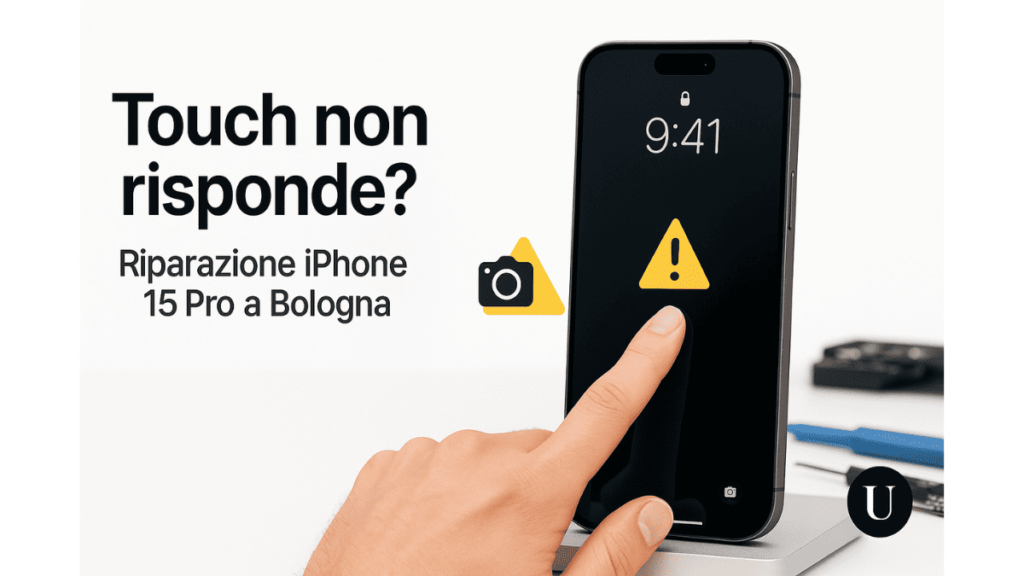
Touch iPhone 15 Pro non risponde? Riparazione rapida a Bologna
Se il touch iPhone 15 Pro non risponde, la cosa più utile è capire in fretta se si tratta di un blocco “gestibile” (accessori, pellicola, bug) oppure di un problema del modulo display/digitalizzatore. Qui trovi passi pratici e sicuri, senza tentativi a caso.
Nel laboratorio di Riparazione Cellulare Bologna UPhone lavoriamo con un metodo chiaro: diagnosi rapida, preventivo trasparente, attenzione alla privacy e test finali prima della consegna. Se vuoi partire subito dall’assistenza: assistenza iPhone 15 Pro a Bologna .
In 2 minuti capisci cosa fare:
- 5 test sicuri per sbloccare un touch “capriccioso” (0 smontaggi).
- Segnali chiari per distinguere software vs display/digitalizzatore.
- Quando conviene fermarsi e fare una diagnosi mirata.
Cosa ottieni (in modo concreto)
Diagnosi mirata
Capire subito se è contatto, display o causa esterna.
Privacy dati
Test e controlli senza “toccare” i tuoi contenuti.
Test finali
Touch a zone, Face ID e verifica in uso reale.
Suggerimento rapido: se il touch impazzisce solo in carica, prova 2 minuti senza cavo/accessori prima di tutto.
Indice rapido
📌 In questa guida trovi
Tocca un punto e vai diretto alla sezione giusta (test sicuri, segnali chiari, diagnosi e scelte).
- 🔎 Sintomi che contano davvero
- ✅ Mini decision tree: 5 test sicuri (0 rischio)
- 🧭 Tabella segnali → causa probabile → prossima azione
- 🧩 Quando è software e quando è display/digitalizzatore
- 🛠️ Micro-punti da banco (segnali reali)
- 🚫 Cosa NON fare (errori che peggiorano)
- 🔬 Diagnosi in negozio: cosa controlliamo davvero
- 💶 Riparazione: opzioni e costi indicativi
- ♻️ Riparare o valutare alternativa
- 📞 Contatti rapidi
- ❓ FAQ (domande reali)
Sintomi che contano davvero
Non tutti i “blocchi touch” sono uguali. Capire come si presenta il problema ti fa risparmiare tempo e tentativi inutili.
📍 Zone “morte” sullo schermo
Una parte non prende il tocco. Spesso lo noti sulla tastiera o sui bordi. Se la zona è sempre la stessa, è un segnale importante.
👻 Tocchi fantasma
Lo schermo “tocca da solo”, apre app o scorre senza input. È fastidioso e può diventare ingestibile.
🐢 Risposta lenta o a scatti
Il touch prende, ma in ritardo. Scrivere diventa difficile. Se succede su più app, non è solo “un’app pesante”.
🔌 Peggiora in carica o con accessori
In laboratorio vediamo spesso touch “impazzito” solo con cavo o alimentatore. Questo dettaglio cambia i test da fare.
🧱 Dopo una caduta, anche se il vetro è integro
Può esserci un danno interno “invisibile”. Il touch può iniziare a dare problemi subito o dopo qualche giorno.
🛡️ Protezione schermo: sì o no?
Una pellicola rovinata o un vetro temperato montato male può rendere il tocco impreciso. È uno dei controlli più sottovalutati.
📝 Prima di passare ai test: annota 3 cose
- Succede sempre o va e viene?
- Capita solo in carica o anche senza cavo?
- È iniziato dopo una caduta, umidità o cambio protezione schermo?
Mini decision tree: 5 test sicuri (0 rischio)
Questi test servono a capire se il touch è “bloccato” da una causa esterna (sporco, accessori, protezione) oppure se è più probabile un problema del modulo display. Niente smontaggi. Niente magie. Solo controlli rapidi e sicuri.
Pulisci e asciuga (per bene)
Schermo pulito e asciutto. Anche una patina sottile, crema o umidità può rendere il tocco impreciso. Usa un panno morbido. Niente liquidi aggressivi.
Togli cover e protezione schermo
Se hai vetro temperato/pellicola rovinata o messa male, fai una prova senza. È un test veloce che elimina subito una causa molto comune.
Scollega tutto (cavo USB-C e accessori)
Prova 2 minuti senza cavo e senza accessori. Se il touch torna normale, il problema potrebbe essere legato a cavo/alimentatore/presa.
Riavvio (o riavvio forzato se il touch è bloccato)
Se puoi usare il touch, fai un riavvio normale. Se invece lo schermo non risponde, usa il riavvio forzato:
- Premi e rilascia Volume su
- Premi e rilascia Volume giù
- Tieni premuto il tasto laterale finché compare il logo Apple
Mini verifica finale (30 secondi)
Apri la tastiera e prova a digitare in punti diversi dello schermo. Poi fai uno scroll lungo in un’app qualsiasi. Se zone specifiche restano “morte” o i tocchi fantasma continuano, passa alla tabella segnali qui sotto.
✅ Se uno step risolve il problema
Ottimo: hai isolato la causa. In particolare, se migliora dopo aver scollegato cavo/accessori o tolto la protezione, il passo successivo è cambiare cavo/alimentatore o rimontare una protezione di qualità.
Tabella segnali → causa probabile → prossima azione
Qui sotto trovi i casi più frequenti che vediamo quando il touch dell’iPhone 15 Pro “fa i capricci”. Non è una diagnosi definitiva, ma ti aiuta a scegliere la prossima mossa senza perdere tempo.
| Segnale che vedi | Cosa può significare (probabile) | Prossima azione (smart) |
|---|---|---|
| Zone morte sempre nello stesso punto (es. tastiera, bordo) | Problema del modulo display/digitalizzatore o danno interno localizzato | Evita pressioni e “trucchi”. Passa a una diagnosi: test touch a griglia + controllo connessioni |
| Tocchi fantasma (scroll da solo, app che si aprono) | Instabilità del touch, protezione difettosa, oppure problema del display | Prova senza vetro/pellicola + senza cavo. Se continua, serve diagnosi mirata |
| Succede solo in carica o collegato a un accessorio | Interferenze legate a cavo/alimentatore/presa o accessori | Cambia cavo/alimentatore, prova presa diversa. Se vuoi, test in negozio con alimentazione “pulita” |
| Touch lento su più app, ma non ci sono cadute | Carico software, conflitti app, impostazioni o bug (non sempre hardware) | Riavvio + prova a freddo + verifica se migliora senza accessori. Se resta, passiamo a check software/diagnosi |
| Dopo una caduta il vetro sembra ok, ma il touch peggiora | Danno interno “invisibile” (microfratture/connessioni) | Non aspettare settimane: diagnosi tecnica + preventivo chiaro prima che peggiori |
| Touch va e viene (oggi funziona, domani no) | Connessione interna instabile, umidità/ossidazione iniziale o protezione difettosa | Annota quando succede (carica/temperatura). Se aumenta la frequenza, fai diagnosi prima che diventi totale |
| Touch non risponde quasi mai e non riesci neppure a sbloccare | Guasto serio del modulo touch/display o problema che richiede test immediato | Prova riavvio forzato. Se non cambia, serve assistenza: diagnosi + soluzione proposta dopo test |
💡 Suggerimento veloce
Se il touch “impazzisce” solo in carica, non è raro che la differenza la faccia il set cavo/alimentatore o la presa. Prima di pensare al display, vale la pena isolare questa variabile.
Quando è software e quando è display/digitalizzatore
Questa è la domanda più utile: è un blocco “logico” (sistema/app/condizioni d’uso) oppure un guasto fisico del touch? Qui sotto trovi indizi pratici, senza supposizioni.
🧠 Più probabile software (o “condizioni”)
- Il touch peggiora solo in alcune app, mentre in altre va meglio.
- Il problema compare a periodi e poi sparisce dopo riavvio.
- Succede soprattutto con molte app aperte o dopo uso prolungato (telefono “stressato”).
- Noti cambiamenti dopo modifiche recenti (nuove app, impostazioni, backup), senza cadute.
🧩 Più probabile hardware (display/digitalizzatore)
- Hai zone morte fisse sempre nello stesso punto (tastiera, bordi, tasti).
- Hai tocchi fantasma frequenti anche senza cavo e senza protezione schermo.
- Il problema è iniziato dopo una caduta o una pressione sul display, anche con vetro “intatto”.
- Il touch non risponde quasi mai e impedisce uso normale (sblocco, digitazione, swipe).
✅ Mini-check “in 30 secondi”
Fai questa prova semplice dopo i 5 test sicuri:
- Apri la tastiera e digita in punti diversi (soprattutto vicino ai bordi).
- Fai uno scroll lungo in una pagina e poi un pinch zoom (se riesci).
- Se la stessa area non risponde sempre, è un indizio “hardware”.
📌 Quando ha senso parlare di “display”
Sull’iPhone 15 Pro il touch e il pannello sono parte dello stesso “modulo” funzionale: se i segnali puntano a un guasto fisico, spesso la soluzione passa dal controllo (e, se necessario, dalla sostituzione) del display. Se vuoi approfondire i casi legati al modulo schermo, trovi qui: problema display OLED .
Micro-punti da banco (segnali reali)
Qui ti dico due cose “da laboratorio” che a Bologna vediamo spesso quando un iPhone 15 Pro sembra avere il touch impazzito. Sono dettagli piccoli, ma fanno una grande differenza nei test.
🛡️ 1) Vetro temperato “troppo spesso” o montato male
Succede più spesso di quanto sembra: un vetro con bordi che non aderiscono bene, micro-bolle o colla “tirata” può rendere il touch impreciso (soprattutto su tastiera e bordi).
- Se il problema è iniziato “dopo aver messo la protezione”, fai la prova senza.
- Se migliora subito, hai già isolato una causa esterna (senza toccare il telefono dentro).
🔌 2) Touch che peggiora solo in carica (USB-C)
Un altro classico: touch che va bene “a telefono libero” ma impazzisce quando colleghi il cavo. Spesso non è il display “rotto”: è una combinazione di cavo/alimentatore/presa che crea disturbi o instabilità.
- Prova una presa diversa e un altro cavo/alimentatore.
- Se cambia comportamento, il test successivo è verificare in negozio con alimentazione “pulita”.
📝 Mini promemoria (utile prima di venire)
Se riesci, annota in 10 secondi:
- Succede solo in carica o anche senza?
- Hai cambiato protezione schermo negli ultimi giorni?
- È iniziato dopo una caduta anche se il vetro sembra ok?
🎯 Perché questi dettagli contano
Se togliendo protezione o scollegando il cavo il touch torna stabile, spesso hai evitato una riparazione “sbagliata”. Se invece i sintomi restano identici, allora ha senso passare ai controlli tecnici (connessioni, modulo display, eventuale umidità).
Cosa NON fare (errori che peggiorano)
Quando il touch non risponde, la tentazione è “provare di tutto”. Capisco. Ma alcuni tentativi fanno solo perdere tempo o peggiorano il danno. Ecco cosa evitare.
🔥 Non usare aria calda / phon “per asciugare”
Il calore può deformare adesivi e guarnizioni, e in alcuni casi spinge l’umidità più in profondità. Se sospetti liquidi, la strada giusta è una pulizia interna controllata, non “fornate” improvvisate.
🧱 Non premere forte sul display per “farlo tornare”
Pressioni ripetute possono peggiorare microfratture interne e creare danni più estesi. Se una zona è morta, premere non la “riattacca”.
🧪 Non spruzzare detergenti o alcol sullo schermo
Spruzzi e liquidi “a caso” possono infilarsi lungo i bordi e creare ossidazione. Se devi pulire, meglio panno morbido leggermente inumidito (non gocciolante) e stop.
🧰 Non aprire il telefono “per provare” (fai-da-te)
Senza strumenti e procedura corretta rischi di rompere clip, cavi interni o guarnizioni. Il risultato spesso è una riparazione più lunga e più costosa.
🔁 Non fare reset “pesanti” di impulso
Se non sei sicuro dei backup, un ripristino completo può creare stress e perdita di tempo (e in alcuni casi dati). Prima prova i test sicuri e, se serve, fai diagnosi: spesso è più veloce e più pulito.
✅ Cosa fare invece (1 riga)
Vai con: schermo pulito + senza protezioni + senza cavo/accessori + riavvio (o riavvio forzato). Se i sintomi restano uguali, conviene passare alla diagnosi tecnica.
📌 Obiettivo: non peggiorare il danno
Un touch che non risponde può dipendere da cause banali o da un guasto interno. L’importante è evitare “tentativi aggressivi” e arrivare a una diagnosi chiara con il telefono nelle migliori condizioni possibili.
Diagnosi in negozio: cosa controlliamo davvero
Quando i test sicuri non bastano, la differenza la fa una diagnosi mirata: capire la causa reale evita riparazioni sbagliate, riduce i tempi e rende il preventivo più chiaro. E sì: si può fare senza “mettere mano” ai tuoi dati.
🧭 Mappa touch “a zone” (test pratico)
Verifichiamo la risposta del touch su punti diversi: bordi, tastiera, swipe rapidi e gesti. Se una zona è sempre morta, lo vediamo subito.
🔌 Prova in carica / senza carica
Se il touch peggiora solo col cavo, riproduciamo il comportamento con alimentazione e cavi diversi. Questo distingue un guasto del display da un problema “legato alla carica”.
🧱 Controllo impatti e danni invisibili
Anche con vetro “bello”, una caduta può aver creato micro-danni interni. Valutiamo segni, flessioni e comportamento del touch sotto stress.
💧 Check rapido umidità / ossidazione (se sospetta)
Se il telefono è stato vicino a umidità o liquidi, valutiamo se ci sono segnali compatibili con ossidazione iniziale. Prima si interviene, meglio è.
🔐 Privacy & dati: cosa facciamo (e cosa no)
La diagnosi si basa su test funzionali del touch e controlli tecnici. Non serve leggere chat, foto o account. Ti spieghiamo sempre cosa stiamo verificando, prima di procedere.
✅ Output finale: preventivo chiaro + tempi indicativi
Dopo i test ti diamo una proposta semplice: cosa fare, perché e cosa aspettarti. Se serve intervenire sul display, te lo diciamo con motivazione tecnica (non “a caso”).
🧾 Cosa portare (ti fa risparmiare minuti)
- Se possibile: il tuo cavo/alimentatore (se il problema è “in carica”).
- La protezione schermo che usi (o rimuovila prima del check, se vuoi).
- Una frase semplice: quando è iniziato e se c’è stata una caduta/umidità.
Riparazione: opzioni e costi indicativi (senza prezzi fissi)
Quando il touch dell’iPhone 15 Pro non risponde, la soluzione non è sempre la stessa. Per questo evitiamo prezzi “sparati a caso”: i costi dipendono dal tipo di guasto e si confermano dopo diagnosi.
🖥️ Opzione A: intervento sul modulo display (caso più comune)
Se ci sono zone morte fisse o tocchi fantasma persistenti, spesso il problema è nel modulo display/digitalizzatore. In questi casi l’intervento tipico è la sostituzione del display.
- Quando ha senso: difetto stabile, dopo caduta, touch inutilizzabile.
- Costo indicativo: variabile (dipende da tipo di ricambio e condizioni del telefono).
- Conferma: dopo diagnosi e spiegazione tecnica.
🔌 Opzione B: problema legato a carica/accessori (USB-C)
Se il touch peggiora solo in carica, prima di “puntare il dito” sul display conviene isolare la variabile: cavo, alimentatore e presa. In laboratorio possiamo replicare il test con set diversi.
- Quando ha senso: touch instabile solo con cavo collegato.
- Costo indicativo: spesso contenuto se si risolve con check mirato e consigli corretti.
- Conferma: dopo prova comparativa in negozio.
🧠 Opzione C: check software (quando i segnali lo suggeriscono)
Se il touch “lagga” in modo strano, va e viene e non ci sono urti, a volte vale la pena un check software prima. L’obiettivo è evitare una riparazione hardware non necessaria.
- Quando ha senso: problema intermittente, legato a specifiche condizioni/app.
- Costo indicativo: dipende da quanto è profondo il controllo richiesto.
- Conferma: dopo diagnosi e test funzionali.
💧 Opzione D: gestione umidità / ossidazione (se sospetta)
Se il telefono ha preso umidità, il touch può diventare instabile e peggiorare nel tempo. In questi casi il lavoro è più “tecnico”: pulizia, trattamento e test.
- Quando ha senso: contatto con liquidi/condensa, problemi che aumentano.
- Costo indicativo: variabile (dipende da cosa troviamo dentro).
- Conferma: sempre dopo diagnosi.
🔥 Se il telefono si scalda, può influire sull’esperienza d’uso
Se noti rallentamenti o comportamenti strani insieme a surriscaldamento, può essere utile verificare anche quel sintomo: se l’iPhone 15 Pro si scalda a riposo .
✅ Trasparenza prima di tutto
Prima di procedere, ti diciamo chiaramente: cosa abbiamo trovato, che intervento serve e tempi indicativi. Se non conviene, te lo diciamo. Nessun “sì” automatico.
📌 Nota importante sui prezzi
I prezzi sono indicativi perché cambiano in base al tipo di guasto e al tipo di componente richiesto. La conferma arriva dopo diagnosi: così eviti sorprese e scegli con calma.
Riparare o valutare alternativa
Se il touch dell’iPhone 15 Pro non risponde, di solito la riparazione è la scelta più sensata. Ma ci sono casi in cui può avere senso valutare anche un’alternativa. Qui sotto ti lascio un criterio semplice, senza pressioni.
✅ Quando conviene riparare
- Il telefono è in buone condizioni generali (batteria ok, niente danni multipli).
- Il problema è concentrato sul touch/display (senza altri sintomi “pesanti”).
- Ti serve mantenere il tuo iPhone (dati, configurazioni, abitudini, accessori già pronti).
- Vuoi una soluzione rapida e chiara: diagnosi → preventivo → intervento.
♻️ Quando può avere senso valutare un’alternativa
- Ci sono più problemi insieme (display + batteria + altri danni).
- Il telefono ha subito urti importanti o contatto con liquidi e i sintomi sono molti.
- Preferisci cambiare dispositivo invece di investire su questo specifico esemplare.
- Vuoi un’opzione pronta e controllata, senza sorprese.
🧠 Regola pratica (decisione in 10 secondi)
Se il guasto è uno solo (touch/display) → di solito riparare ha senso.
Se i guasti sono più di uno o c’è stata umidità importante → valuta anche l’alternativa.
📱 Se vuoi valutare un dispositivo pronto
Se preferisci guardare un’alternativa controllata, puoi dare un’occhiata agli iPhone ricondizionati . (Sempre meglio decidere dopo una diagnosi: così capisci davvero cosa conviene.)
✅ L’obiettivo è scegliere bene, non “spingere” una soluzione
Una diagnosi chiara ti mette in controllo: capisci il problema, i tempi indicativi e la soluzione più sensata. Poi decidi tu: riparazione oppure alternativa.
Hai bisogno di assistenza per il touch iPhone 15 Pro?
Passa da Riparazione Cellulare Bologna UPhone: facciamo diagnosi mirata,
preventivo chiaro e test finali prima della consegna.
📍 Via Sant’Isaia 11/A – 40123 Bologna
❓ FAQ: touch iPhone 15 Pro non risponde (Bologna)
Tempi e urgenza
📍 Posso passare senza appuntamento a Bologna?
Sì, spesso puoi venire senza appuntamento. Se vuoi evitare attese, scrivici su
WhatsApp.
Dimmi: “iPhone 15 Pro + touch non risponde” e se succede solo in carica oppure sempre.
⏱️ Quanto tempo serve per sistemare il touch iPhone 15 Pro?
Dipende dalla causa. Se il problema è legato a protezione schermo o accessori/cavo, si isola rapidamente. Se invece è il modulo display/digitalizzatore, servono test mirati e poi l’intervento corretto.
⚠️ Devo venire subito o posso aspettare?
Se hai zone morte fisse, tocchi fantasma continui o il problema è iniziato dopo una caduta, meglio non aspettare: spesso i difetti instabili peggiorano.
Diagnosi e costi (senza prezzi fissi)
🧩 Devo per forza cambiare il display se il touch non risponde?
Non sempre. Prima si escludono cause esterne (pellicola/vetro, cavo, accessori) e si fa un test “a zone”. Se i segnali puntano al digitalizzatore/modulo display, allora proponiamo la soluzione più sensata.
🔌 Il touch impazzisce solo quando è in carica: è il display?
Non è detto. Prima conviene isolare cavo/alimentatore/presa con una prova comparativa. Se senza cavo il touch torna stabile, spesso hai già trovato una pista concreta.
💶 Perché non dite un prezzo fisso al telefono?
Perché lo stesso sintomo può avere cause diverse. Un prezzo “sparato” senza diagnosi rischia di essere sbagliato. Confermiamo sempre dopo un check mirato, così eviti sorprese.
Dati, privacy e garanzia
🔐 La riparazione del touch cancella i dati?
In genere no: un intervento sul display non richiede cancellazioni. La diagnosi si basa su test funzionali del touch, non sulla lettura di chat, foto o contenuti personali.
🛡️ C’è garanzia sull’intervento?
Sì, la garanzia dipende dal tipo di intervento e dal componente utilizzato. Prima di procedere ti spieghiamo cosa è coperto e cosa no, in modo semplice.
✅ Assistenza rapida a Bologna: Riparazione Cellulare Bologna UPhone