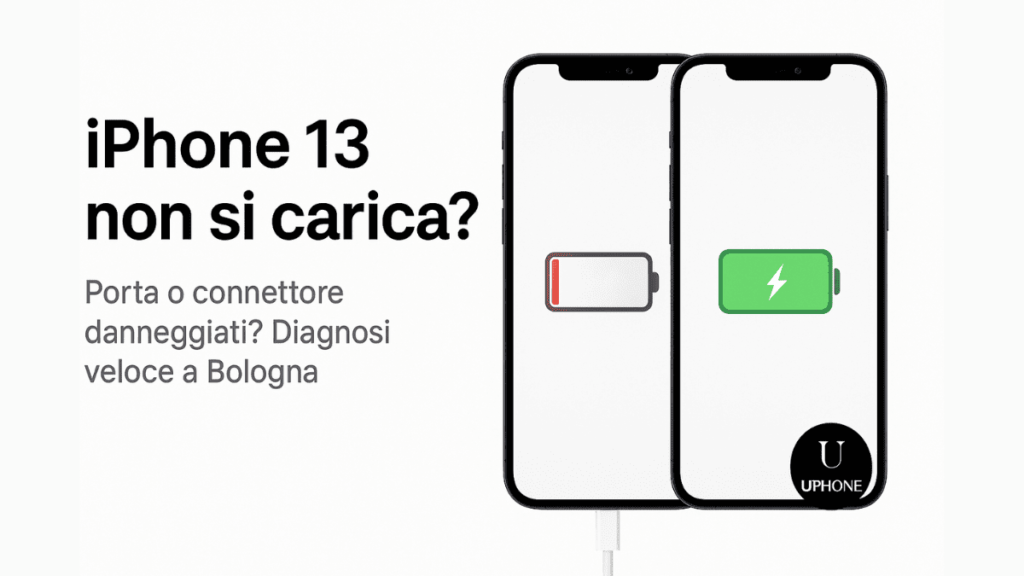
iPhone 13 non riconosce il cavo di ricarica: porta Lightning o connettore?
Colleghi il cavo e non succede nulla. Oppure la ricarica va e viene, magari solo se muovi il connettore. Su iPhone 13 il colpevole di solito è uno tra cavo, alimentatore e porta Lightning. Qui ti facciamo capire in pochi minuti cosa sta succedendo e quando conviene una diagnosi rapida a Bologna.
In Riparazione Cellulare Bologna UPhone vediamo spesso due scenari reali: lanugine/ossido nella porta (il cavo non entra “a fondo”) oppure cavi non certificati o usurati che fanno comparire errori tipo “accessorio non supportato”.
Se con un altro cavo buono e un altro alimentatore l’iPhone 13 continua a non riconoscere la ricarica, il problema tende verso la porta Lightning (sporco, contatti instabili o ossidazione leggera). Se invece con un altro cavo parte subito, il colpevole era il cavo/connettore.
Vuoi andare diretto ai servizi iPhone? Riparazione iPhone a Bologna.
Indice rapido
📌 In questa guida trovi
Vai dritto al punto: differenza tra “non carica” e “non riconosce”, test sicuri e quando serve una diagnosi a Bologna.
- ⚡ Cos’è il problema (non carica vs non riconosce il cavo)
- 🔌 Come funziona la ricarica su iPhone 13 (Lightning + MFi + iOS)
- 🧵 Quando è colpa del cavo (segni fisici + difetti invisibili)
- 🧲 Quando è la porta Lightning (lanugine, ossido, contatti instabili)
- ✅ Test rapidi da fare a casa (cavo/alimentatore/PC)
- 🧼 Pulizia della porta: cosa fare e cosa evitare
- 🧠 Problemi software che simulano un guasto hardware
- ⚠️ “Accessorio non supportato”: cosa significa davvero
- 📶 Ricarica wireless: soluzione temporanea o alternativa valida?
- 🛠️ Quando serve un tecnico (segnali seri + diagnosi mirata)
- 🧩 Come prevenire i problemi di ricarica in futuro
- 📞 Contatti rapidi (diagnosi a Bologna)
- ❓ FAQ (domande reali)
Cos’è il problema: iPhone 13 non carica o non riconosce il cavo?
Sembra la stessa cosa, ma in realtà sono due problemi diversi. Capire quale dei due stai vivendo ti fa risparmiare tempo e prove inutili. In Riparazione Cellulare Bologna UPhone lo chiediamo sempre subito, perché cambia la diagnosi.
Colleghi il cavo e l’iPhone reagisce (icona batteria / fulmine), ma la percentuale resta ferma, sale lentissima oppure la carica si interrompe dopo un po’.
Qui spesso c’entrano: alimentatore debole, cavo stanco, contatto sporco “parziale”, oppure impostazioni/temperatura (il telefono limita la carica se si scalda).
Colleghi il cavo e non succede nulla (nessun fulmine, nessuna vibrazione), oppure la ricarica va e viene “a posizione”.
Qui il sospetto cade quasi sempre su: cavo/connettore (chip MFi o microfratture), oppure porta Lightning (lanugine compressa, contatti instabili, ossido leggero).
“Accessorio non supportato”: spesso è un cavo non certificato o un connettore che non “dialoga” bene con l’iPhone.
Ricarica che parte solo se muovi il cavo: di solito c’è sporco/lanugine nella porta oppure contatti consumati.
Nessuna reazione totale: prova subito un cavo buono + altro alimentatore. Se non cambia, si guarda la porta Lightning.
- Se con un altro cavo buono tutto torna normale → il problema era cavo/connettore.
- Se con più cavi buoni non cambia nulla → probabile porta Lightning (sporco/contatti/ossido).
- Se la carica è intermittente “a posizione” → evita di forzare: più muovi il connettore, più stressi i contatti.
Ok: ora che abbiamo distinto i sintomi, vediamo come funziona davvero la ricarica su iPhone 13 (porta Lightning, chip nei cavi e “dialogo” con iOS).
Come funziona il sistema di ricarica dell’iPhone 13
Per capire perché un iPhone 13 non riconosce il cavo, devi sapere una cosa semplice: la ricarica non è solo “corrente che entra”. Prima c’è un contatto fisico, poi una mini-comunicazione tra cavo e telefono, e infine i controlli di sicurezza di iOS.
Il connettore deve entrare fino in fondo. Se c’è lanugine compressa o i contatti sono sporchi, il telefono può non “vedere” nulla oppure caricare solo a posizione.
Molti cavi hanno un chip che “si presenta” all’iPhone. Se il chip è scadente, rotto o non certificato, può comparire “Accessorio non supportato” o la ricarica non parte proprio.
Anche con cavo e porta ok, iOS può limitare o interrompere la carica se rileva calore, instabilità o condizioni non ottimali (succede più spesso con accessori “borderline”).
La porta Lightning è precisa. Se il cavo non arriva a battuta, il contatto è parziale. Risultato tipico: carica a tratti, si disconnette, o funziona solo se lo tieni inclinato.
E se il telefono “vede” un accessorio sospetto, preferisce bloccare o avvisarti. È un comportamento normale di sicurezza, non un capriccio.
Il cavo “balla”: spesso è sporco nella porta o connettore usurato.
Funziona su un altro iPhone ma non sul tuo: tende verso porta/contatti del tuo iPhone 13.
Compare “Accessorio non supportato” dopo update iOS: spesso è il chip del cavo che non viene più accettato.
Q: Se con la ricarica wireless va, allora la batteria è ok? A: In genere sì: se wireless carica bene, spesso il problema è porta/cavo e non la batteria.
Q: Perché con un cavo “economico” a volte va e a volte no? A: Perché contatto e chip possono essere instabili. Su iPhone 13 basta poco per far “saltare” la comunicazione.
Adesso passiamo al sospettato più comune: il cavo. Vediamo quando è lui il colpevole (segni visibili e difetti invisibili).
Cavo di ricarica: quando è lui il colpevole
Il cavo è il sospettato numero uno perché è l’accessorio più “stressato”: pieghe, torsioni, tirate laterali e zaini. In Riparazione Cellulare Bologna UPhone lo vediamo spesso: fuori sembra perfetto, ma dentro ha micro-rotture o un chip che non comunica bene.
- Gomma crepata o ingiallita vicino al connettore: è il punto dove si spezzano i fili interni.
- Connettore allentato o “morbido”: spesso il contatto diventa instabile.
- Ricarica che va e viene toccando il cavo: di solito non è “software”, è proprio un contatto ballerino.
Microfratture interne: il cavo funziona solo in una posizione, poi “molla” a caso.
Chip (MFi) instabile: può causare “Accessorio non supportato” o blocchi dopo aggiornamenti iOS.
Contatti ossidati: non si vede sempre, ma la comunicazione cavo-iPhone diventa intermittente.
Se con un altro cavo di qualità la ricarica parte subito, il colpevole era quasi certamente il tuo cavo.
Se il cavo dà problemi anche su un altro iPhone, la diagnosi è semplice: cavo/connettore.
Se devi piegarlo o tenerlo inclinato, non insistere: rischi di stressare anche la porta Lightning.
Q: “Accessorio non supportato” significa sempre cavo falso? A: Spesso sì, ma può essere anche un cavo vecchio/rovinato. In ogni caso, la prima prova utile è un cavo certificato.
Q: Se cambio cavo e continua a non riconoscerlo? A: Allora si sposta il sospetto sulla porta Lightning (sporco, lanugine compressa, contatti instabili).
Ok: se il cavo non è il problema, passiamo all’altro grande sospettato: la porta Lightning (sporco, lanugine, ossidazione e danni interni).
Porta di ricarica dell’iPhone 13: un punto debole sottovalutato
Se hai già provato un cavo “buono” e l’iPhone 13 continua a non riconoscerlo, spesso il problema è qui: la porta Lightning. È piccola, precisa e vive sempre esposta a tasche, polvere e micro-umidità. In Riparazione Cellulare Bologna UPhone il caso più comune è banale ma “invisibile”: lanugine compressa che impedisce al connettore di entrare fino in fondo.
A occhio la porta può sembrare perfetta. In realtà lo sporco si compatta sul fondo, dove non lo vedi, e il cavo resta “fuori” anche solo di mezzo millimetro. Basta quello per perdere contatto o far partire la carica solo a posizione.
La ricarica parte solo se il connettore entra bene e i contatti toccano in modo stabile. Se la porta è sporca o i contatti sono stressati, l’iPhone “vede” l’accessorio in modo intermittente e si comporta di conseguenza.
Lanugine/polvere compressa: tipica da tasche (jeans in primis). Il cavo non va “a battuta” e la carica diventa instabile.
Ossidazione leggera: anche senza cadute in acqua. Basta umidità/sudore/condensa per sporcare i contatti quel tanto che basta.
Stress meccanico: usare il telefono mentre carica, tirare il cavo di lato, urti con cavo inserito. Con il tempo i contatti perdono “presa”.
Il cavo non “clicca” bene o sembra entrare poco: spesso c’è sporco sul fondo.
Funziona a tratti e basta muovere un millimetro per staccare: contatto instabile (sporco o contatti stressati).
Con più cavi buoni non cambia: difficile che siano “tutti” rotti → si guarda la porta.
Se la ricarica parte solo “a posizione”, evita di forzare e non lasciare il cavo in tensione laterale. È il modo più veloce per rovinare contatti e connettore.
Il passo giusto è: prima test mirati, poi (se serve) pulizia corretta o diagnosi in laboratorio. Così risolvi senza trasformare un problema “piccolo” in uno grande.
Prima di pulire o fare prove “creative”, facciamo una cosa semplice: test rapidi da fare a casa per capire se è porta, cavo o alimentatore.
Test rapidi da fare a casa (per capire se è cavo, alimentatore o porta)
Qui non servono strumenti. Servono prove semplici fatte nel modo giusto.
L’obiettivo è capire se il problema è cavo, alimentatore o porta Lightning.
- Cambia cavo (uno buono): prova un cavo certificato o di qualità. Se parte subito, era il tuo cavo/connettore.
- Cambia alimentatore: se “non carica” o carica lentissimo, l’alimentatore può essere il collo di bottiglia. Prova un caricatore affidabile.
- Cambia presa / ciabatta: prova una presa diretta a muro. Una ciabatta “stanca” può creare falsi problemi.
- Prova su PC/Mac (dati + carica): collega l’iPhone al computer. Se non viene rilevato o si disconnette, spesso è contatto porta o cavo.
- Se puoi: test ricarica wireless: se in wireless carica bene ma via cavo no, il problema tende verso porta/cavo, non batteria.
- Se cambia tutto con un altro cavo → molto probabile che il colpevole fosse il tuo cavo.
- Se non cambia con più cavi buoni → sospetto su porta Lightning (lanugine compressa, contatti instabili, ossido leggero).
- Se la ricarica è “a posizione” → non forzare e non muovere il cavo: rischi di stressare i contatti.
- Non muovere il cavo di continuo: se funziona solo a posizione, stai solo stressando i contatti.
- Non usare oggetti metallici nella porta: rischi di piegare i contatti.
- Non spruzzare liquidi nella porta: umidità e residui possono creare più ossido.
Se dai test emerge che è la porta (o lo sospetti), il passo successivo è farla bene: pulizia della porta, con strumenti sicuri e senza danni.
Pulizia della porta: cosa fare e cosa evitare
Se dai test sembra che il problema sia la porta Lightning, una pulizia fatta bene può risolvere. Ma fatta male può peggiorare tutto. Qui trovi un metodo sicuro e cosa evitare. Se hai dubbi, passa da Riparazione Cellulare Bologna UPhone per una diagnosi rapida.
Spegni l’iPhone e lavora con calma. Una luce forte (torcia) aiuta a vedere se c’è lanugine sul fondo.
Usa uno stuzzicadenti in legno o uno strumento in plastica (non metallico). L’obiettivo è sollevare la lanugine, non “grattare” i contatti.
Se hai aria compressa, usala da lontano e a brevi soffi. Poi riprova con un cavo buono: il cavo deve entrare bene e la ricarica deve restare stabile.
Niente aghi, spilli, graffette o oggetti metallici. Anche un piccolo contatto può piegare i pin e rendere la ricarica instabile in modo permanente.
Niente liquidi nella porta (alcol, spray, detergenti). I residui e l’umidità possono aumentare ossido e problemi di contatto.
Non forzare il cavo e non “muoverlo” per far partire la carica. Se funziona solo a posizione, è un segnale: prima si risolve la causa, poi si usa normalmente.
1) Controllo visivo: torcia puntata nella porta. Se vedi “feltro” o polvere sul fondo, è già un indizio.
2) Rimozione delicata: con legno/plastica fai micro-movimenti leggeri per estrarre la lanugine. Se non viene via facilmente, non aumentare la forza.
3) Test finale: prova un cavo buono e un alimentatore affidabile. La carica deve partire subito e restare stabile senza “posizioni”.
Se noti segni di ossido, odore strano, o la porta sembra “bagnata”, meglio non insistere.
Se dopo pulizia + cavi buoni la ricarica resta instabile, il problema può essere contatti stressati o un danno interno.
In questi casi una diagnosi mirata evita tentativi e ti fa capire subito la soluzione più sensata.
Se dopo la pulizia hai ancora dubbi, vediamo l’altra variabile che “inganna” spesso: problemi software che sembrano un guasto hardware.
Problemi software che simulano un guasto hardware
Prima di “condannare” porta o cavo, vale la pena considerare una cosa: a volte iOS può dare comportamenti strani
e far sembrare la ricarica un problema hardware. Non succede spesso, ma quando succede è molto confondente.
In Riparazione Cellulare Bologna UPhone lo verifichiamo sempre prima di intervenire.
Dopo aggiornamenti o ripristini: qualche volta la gestione accessori si “impalla” e serve un riavvio pulito.
Telefono molto caldo: iOS può limitare o interrompere la carica per protezione.
A quel punto sembra “non carica”, ma in realtà sta difendendo batteria e componenti.
Ricarica ottimizzata: se attiva, può rallentare o “mettere in pausa” la ricarica in alcune fasce orarie.
È normale, ma se non lo sai sembra un difetto.
Devi muovere il cavo per far partire la carica: di solito è contatto instabile (porta sporca/contatti stressati o cavo).
Con più cavi buoni non cambia nulla: difficile che sia software. Si guarda la porta Lightning.
Il cavo non entra bene (sembra “fuori”): spesso c’è lanugine compressa sul fondo della porta.
Sembra banale, ma spesso sblocca comportamenti strani degli accessori.
Poi riprova con cavo buono + alimentatore affidabile.
Se sei molto indietro con gli update, alcuni accessori “borderline” possono dare più problemi.
Tenere iOS aggiornato riduce stranezze.
Se l’iPhone è caldo, lascialo raffreddare e riprova.
La protezione termica può interrompere la carica e sembrare un guasto.
Q: Se in wireless carica e col cavo no, può essere software?
A: Raramente. Di solito è porta/cavo. Il wireless è un buon indizio che batteria e sistema reggono.
Q: Se iOS blocca la carica, lo fa “a caso”?
A: No: spesso è calore, instabilità del contatto o accessorio non affidabile. Per questo i test con cavo buono sono fondamentali.
Se il software è a posto, il messaggio più tipico resta uno: “Accessorio non supportato”.
Vediamo cosa significa davvero e come risolvere senza perdere tempo.
Il messaggio “Accessorio non supportato”: cosa significa davvero
Su iPhone 13 questo avviso di solito non è “random”. Vuol dire che l’iPhone vede un accessorio non affidabile
o una comunicazione instabile tra cavo e telefono. In Riparazione Cellulare Bologna UPhone
lo vediamo spesso con cavi economici o cavi “vecchi” che fanno contatto a tratti.
- “Non riesco a verificare questo accessorio” oppure “lo vedo, ma non è stabile”.
- Per sicurezza iOS può bloccare la ricarica, farla partire e poi staccarla, o mostrare l’avviso.
- Se l’avviso compare solo muovendo il cavo, spesso c’è anche un problema di contatto (porta sporca/contatti stressati), non solo “qualità del cavo”.
- Cavo non certificato / chip instabile: magari funzionava, poi inizia a dare avvisi o a “staccare”.
- Microfratture interne al cavo: fuori sembra ok, ma la comunicazione salta appena lo tocchi.
- Porta Lightning sporca/ossidata: contatto intermittente → iPhone vede l’accessorio “a tratti” e avvisa.
- Prova un cavo certificato (o originale) + un alimentatore affidabile: è la prova più veloce.
- Se l’avviso resta, controlla/pulisci la porta con il metodo sicuro (legno/plastica, niente metallo, niente liquidi).
- Riavvia l’iPhone e riprova: raramente è software, ma è un check “a costo zero”.
- Se il cavo funziona su altri iPhone ma non sul tuo, il sospetto si sposta su porta/contatti del tuo iPhone 13.
- Evita adattatori strani e cavi “ultra economici”: spesso peggiorano instabilità e avvisi.
- Non forzare la ricarica tenendo il cavo in tensione. Se funziona solo a posizione, stai stressando i contatti.
- Se vuoi una soluzione stabile: cavo buono + porta in ordine.
Se il cavo via Lightning continua a dare problemi, c’è una domanda pratica: la ricarica wireless può salvarti (temporaneamente) o è una vera alternativa?
Vediamolo.
Ricarica wireless: soluzione temporanea o alternativa valida?
Se il tuo iPhone 13 non riconosce il cavo, la ricarica wireless (Qi / MagSafe) può essere una salvezza immediata. Però è importante capire cosa significa davvero: spesso il wireless ti conferma che batteria e gestione energia sono ok, e che il problema è più probabile su porta Lightning o cavo.
- Emergenza: devi caricare oggi e il cavo fa capricci. Con MagSafe/Qi riparti subito.
- Test rapido: se in wireless carica bene ma col cavo no, il problema tende verso porta/cavo.
- Riduce stress alla porta: se la porta è “a posizione”, usare solo wireless evita di peggiorare i contatti.
È più lenta del cavo in molti casi (soprattutto con caricatori Qi base).
Fa più calore: se il telefono scalda, iOS può limitare la carica e ti sembra che “vada piano”.
Non risolve la causa: se la porta è sporca/ossidata o il cavo è difettoso, prima o poi il problema torna quando ti serve il cavo (auto, PC, CarPlay, dati).
Se scalda, togli cover spessa e non caricare sotto sole/auto calda. Il calore è il motivo n.1 per cui la wireless sembra “lenta”.
Se non è centrato bene, carica peggio e scalda di più. Con MagSafe l’aggancio magnetico aiuta: sfruttalo.
Se con il cavo hai problemi, usa wireless per non restare a secco, ma pianifica il controllo di porta/cavo per tornare stabile.
In breve: wireless = ottima temporanea e ottimo indizio diagnostico. Ma se ti serve affidabilità al 100% (cavo in auto, PC, trasferimento dati), conviene risolvere la causa su porta Lightning o cavo.
A questo punto vediamo quando è il caso di fermarsi e passare a una diagnosi tecnica: ci sono segnali che indicano un danno più serio.
Il messaggio “Accessorio non supportato”: cosa significa davvero
Se il tuo iPhone 13 non riconosce il cavo di ricarica e compare “Accessorio non supportato”, di solito non è “a caso”. Vuol dire che iOS vede un accessorio non affidabile o una comunicazione instabile tra cavo e telefono. In Riparazione Cellulare Bologna UPhone succede spesso con cavi economici o cavi “vecchi”.
- “Non riesco a verificare questo accessorio”.
- “Lo vedo, ma non è stabile”.
- iOS può bloccare la carica o farla partire e poi staccarla.
- Se compare muovendo il cavo, spesso c’è anche un problema di contatto (porta sporca/contatti stressati).
- Cavo non certificato / chip instabile: prima va, poi inizia ad avvisare.
- Microfratture interne: fuori sembra ok, ma dentro “salta” appena lo tocchi.
- Porta Lightning sporca: lanugine compressa = contatto intermittente.
- Ossido leggero: umidità/sudore possono creare instabilità senza “cadute in acqua”.
- 1) Cavo certificato: prova un cavo buono + alimentatore affidabile.
- 2) Controllo porta: torcia + verifica che il cavo entri “a fondo”.
- 3) Pulizia sicura: solo legno/plastica. Mai metallo. Mai liquidi.
- 4) Riavvio: è raro, ma è un check a costo zero.
- Evita cavi “ultra economici” e adattatori strani.
- Non forzare la ricarica tenendo il cavo in tensione.
- Se va solo “a posizione”, fermati: così non stressi i contatti.
Se l’iPhone 13 continua a non riconoscere il cavo di ricarica, la domanda è pratica: la ricarica wireless è solo una “pezza” o una vera alternativa? Vediamolo.
Come prevenire problemi futuri di ricarica
Una volta risolto il problema (cavo, porta o contatti), la cosa più utile è evitare che torni.
La maggior parte dei casi nasce da stress meccanico + sporco + accessori “borderline”.
In Riparazione Cellulare Bologna UPhone consigliamo poche regole semplici, ma fatte bene.
- Usa un cavo certificato (o originale): riduce avvisi e instabilità.
- Evita cavi “ultra economici”: spesso funzionano a tratti e stressano anche la porta.
- Se un cavo inizia a “caricare a posizione”, mettilo da parte: è il momento giusto per sostituirlo.
- Non usare l’iPhone “tirando” il cavo di lato (letto/divano/auto): è la causa n.1 di contatti che diventano instabili.
- Stacca il cavo afferrando il connettore, non tirando il filo.
- Se metti l’iPhone in tasca mentre è in carica, rischi urti e torsioni: meglio evitare.
- Controllo veloce con torcia ogni tanto: se vedi lanugine sul fondo, intervenire presto evita il “tappo” compatto.
- Tieni la porta asciutta: umidità/condensa/sudore possono creare micro-ossido e contatti ballerini.
- Pulizia solo con legno/plastica (mai metallo, mai liquidi): come nella sezione precedente.
La wireless è ottima per ridurre lo stress sulla porta, ma attenzione al calore.
Se scalda molto, iOS rallenta e sembra “non caricare”.
Tip pratico: cover spesse e allineamento sbagliato aumentano il calore. Se vuoi usarla spesso, punta alla stabilità e non alla “potenza a tutti i costi”.
Cavo sempre piegato in auto: si rovina prima e poi “sembra” colpa della porta.
Powerbank/adapter instabili: se la carica va e viene solo con un accessorio, non è l’iPhone: è quell’accessorio.
Soluzione semplice: tieni un cavo “buono” dedicato all’auto e non usarlo come cavo da zaino/tasca.
- Un cavo affidabile “di casa” + uno dedicato per auto.
- Niente tensione laterale mentre carica (soprattutto letto/divano).
- Torcia nella porta ogni tanto: se vedi lanugine, rimuovila con metodo sicuro.
- Se torna “a posizione”, fermati: prima diagnosi, poi uso normale.
A questo punto hai tutto per capire e prevenire. Se vuoi, chiudiamo con contatti rapidi e poi FAQ.
Hai ancora dubbi sulla ricarica dell’iPhone 13?
Se il cavo continua a non essere riconosciuto (o la ricarica va e viene “a posizione”), meglio fermarsi prima di peggiorare i contatti. Una diagnosi mirata ti dice subito se è porta Lightning, cavo o un problema più profondo.
In Riparazione Cellulare Bologna UPhone controlliamo stabilità reale della porta, proviamo accessori affidabili e ti diamo un’indicazione chiara su cosa conviene fare.
📍 Via Sant’Isaia 11/A, 40123 Bologna
Consiglio: se la ricarica parte solo “a posizione”, evita di forzare. Meglio una diagnosi rapida che rovinare i contatti.
Ti aspettiamo in Riparazione Cellulare Bologna UPhone.
❓ FAQ: iPhone 13 non riconosce il cavo (Bologna)
📍 Posso passare senza appuntamento a Bologna?
Sì, spesso puoi venire senza appuntamento. Se vuoi evitare attese, scrivici su
WhatsApp.
Indica “iPhone 13 non riconosce il cavo” e se il difetto è sempre o solo “a posizione”.
🔌 È più spesso colpa del cavo o della porta Lightning?
In pratica, i casi più comuni sono due: cavo “stanco”/non certificato oppure lanugine compressa nella porta.
La prova più rapida è sempre: un altro cavo buono + alimentatore affidabile.
✅ Come capisco in 1 minuto se è cavo o porta?
Se con un altro cavo buono la ricarica parte subito → era (quasi sempre) il tuo cavo.
Se con più cavi buoni non cambia nulla → il sospetto si sposta su porta Lightning/contatti.
🧼 Posso pulire la porta da solo? Cosa usare?
Sì, ma solo in modo sicuro: spegni l’iPhone e usa legno/plastica (mai metallo).
Evita liquidi e spray: se la carica parte solo “a posizione”, meglio non forzare.
⚠️ Il messaggio “Accessorio non supportato” cosa significa davvero?
Di solito significa che l’iPhone non si fida del cavo/adapter (chip instabile, non certificato, microfratture)
oppure che vede un contatto intermittente (porta sporca/contatti stressati).
Prima mossa: prova un cavo certificato.
📶 Se in wireless carica, allora la batteria è ok?
In genere sì: se MagSafe/Qi carica bene, spesso batteria e gestione energia sono a posto.
Il problema tende verso porta Lightning o cavo (o entrambi).
🛠️ Quando devo venire da un tecnico invece di fare prove a casa?
Se dopo cavo buono + pulizia corretta la ricarica resta instabile, o se noti calore anomalo, umidità/ossido,
oppure il cavo non entra bene, meglio fare una diagnosi mirata.
Così eviti di peggiorare i contatti.
🔐 Devo lasciare il codice o sbloccare l’iPhone per farmi aiutare?
No, di solito non serve per i test base di ricarica e contatto.
Se serve un controllo specifico, lo concordiamo prima: la privacy resta sempre tutelata.
✅ Assistenza rapida a Bologna: Riparazione Cellulare Bologna UPhone