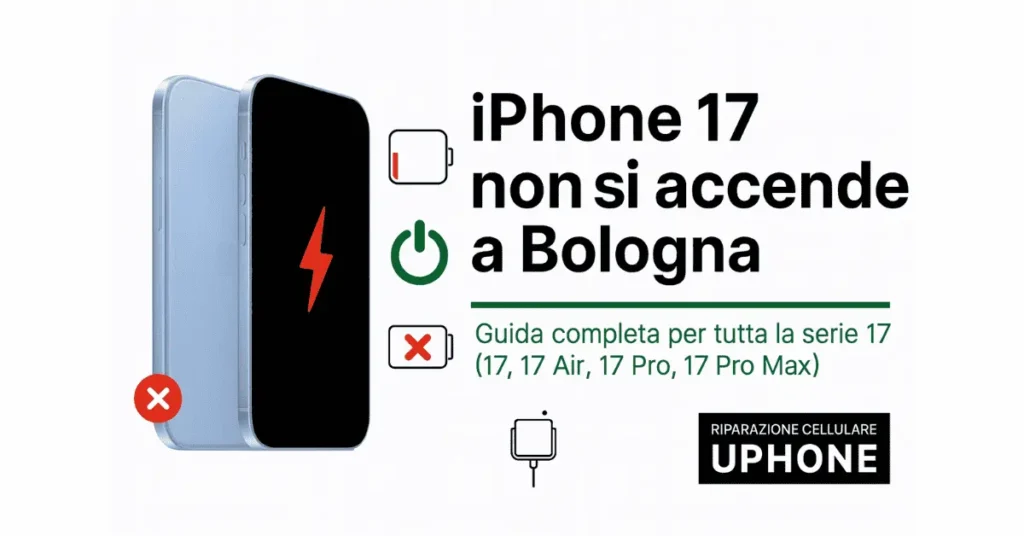
iPhone 13 non si accende a Bologna: guida al riavvio forzato (e cosa fare se non funziona)
Schermo nero e zero reazione? Succede spesso dopo un crash iOS, una batteria scarica “profonda” o un cavo che non carica bene.
Qui trovi una procedura chiara per sbloccare l’iPhone 13. E capisci subito quando serve un tecnico a Bologna.
Cosa risolvi subito (senza perdere tempo)
✅ Risposta rapida (senza giri di parole)
- Riavvio forzato iPhone 13: Volume Su → Volume Giù → tieni premuto il tasto laterale finché appare la mela.
- Se non succede nulla: metti in carica 30 minuti, cambia cavo/alimentatore, poi riprova.
- Se vibra/squilla ma resta nero: può essere il display, non “telefono morto”.
Se vuoi partire dall’assistenza: Riparazione iPhone a Bologna .
Per capire in 30 secondi “che caso è”, guarda 3 segnali:
- Carica: si scalda leggermente? compare l’icona batteria? nessun segno?
- Vita: vibra, suona o viene visto dal PC/Mac?
- Evento: aggiornamento iOS, caduta, liquidi, cavo “ballerino” o ricarica lenta.

Indice rapido
📌 In questa guida trovi
Vai dritto al punto. Fai il riavvio forzato. Capisci quando è batteria, display o ricarica. E quando serve assistenza a Bologna.
- ⚫ iPhone 13 non si accende: cosa significa davvero
- 🔎 Segni di vita: vibrazioni, suoni, calore, PC/Mac lo vede
- 🧩 Cause comuni: iOS bloccato, batteria scarica, cavo, liquidi
- 🔁 Riavvio forzato iPhone 13: sequenza corretta (passo passo)
- 🧯 Se il riavvio non funziona: ricarica 30 min, cavo, presa, computer
- 🖥️ Schermo nero ma iPhone acceso: quando è display e non “morto”
- 🍏 Bloccato sulla mela o bootloop: cosa fare
- 🧰 Recovery Mode: quando usarla e cosa aspettarsi
- 🏪 Quando serve un tecnico a Bologna (senza perdere tempo)
- ❓ FAQ (domande reali)
⚫ iPhone 13 non si accende: cosa significa davvero
“Non si accende” può voler dire cose diverse. La differenza conta, perché cambia anche la soluzione.
1) Schermo nero, ma l’iPhone è acceso
Vibra, suona, riceve chiamate. Oppure il PC/Mac lo vede.
Qui spesso il problema è display o luminosità. Non è un “morto totale”.
2) È bloccato (crash di iOS)
Schermo nero o mela Apple fissa. I tasti non rispondono come al solito.
Qui spesso basta il riavvio forzato. Non perdi i dati.
3) È scarico “davvero”
Batteria a zero. Caricatore/cavo non fanno contatto.
Serve carica lunga (30–60 min). Poi provi il riavvio.
4) C’è un guasto hardware
Caduta forte. Liquidi. Ricarica che non entra più.
Qui il riavvio può non bastare. Serve diagnosi tecnica.
Regola pratica: prima di fare 20 tentativi, cerca un segnale. Anche minimo. È la differenza tra “blocco” e “guasto”.
✅ Segni di vita: vibrazioni, suoni, calore, PC/Mac lo vede
Prima di fare altre prove, cerca un segnale. Anche piccolo. Ti dice se l’iPhone è acceso oppure no.
Se trovi 1 di questi segnali
- Vibra quando lo colleghi al caricatore o riceve chiamate.
- Suona (notifiche o chiamate) anche se lo schermo è nero.
- Si scalda leggermente durante la ricarica.
- Il PC/Mac lo rileva quando lo colleghi via cavo.
Cosa significa di solito
- Se vibra / suona → spesso è display o luminosità.
- Se PC/Mac lo vede → il sistema è vivo. Può essere blocco iOS.
- Se si scalda in carica → corrente entra. Problema può essere software o schermo.
Mini-check in 30 secondi
- Metti l’iPhone in carica con cavo buono.
- Aspetta 10 minuti senza toccarlo.
- Chiama l’iPhone da un altro telefono.
- Collegalo a PC/Mac e guarda se viene riconosciuto.
Se non c’è nessun segno dopo carica + cavo diverso, allora ha senso passare ai test su batteria, caricatore e riavvio forzato.
🔁 Come fare il riavvio forzato su iPhone 13 (sequenza corretta)
Il riavvio forzato non cancella dati. Serve a sbloccare iOS quando è “freezato”. La sequenza deve essere precisa.
Sequenza corretta (iPhone 13)
- Premi e rilascia rapidamente Volume Su.
- Premi e rilascia rapidamente Volume Giù.
- Premi e tieni premuto il tasto laterale (Power).
- Continua a tenere premuto finché compare il logo Apple.
Di solito servono 10–15 secondi. Se lo schermo resta nero, continua ancora qualche secondo.
Errori comuni (che fanno fallire tutto)
- Premi i due volumi troppo lentamente.
- Rilasci il tasto laterale prima del logo Apple.
- Tieni premuti troppi tasti insieme.
- Ripeti la sequenza “a caso” 20 volte.
Se non va al primo colpo, aspetta 20–30 secondi e riprova con calma.
Se non succede nulla: mettilo in carica 20–30 minuti. Poi ripeti la sequenza con cavo e alimentatore affidabili.
🧯 Cosa fare se il riavvio forzato non funziona
Se non compare il logo Apple, non andare in panico. Fai queste prove in ordine. Sono sicure e non cancellano dati.
Checklist rapida (in ordine)
- Mettilo in carica 30 minuti (presa a muro). Non usare power bank in questa fase.
- Cambia cavo e alimentatore. Prova anche una presa diversa.
- Pulisci la porta Lightning con delicatezza. Solo aria o uno stecchino in legno/plastica. Niente metallo.
- Riprova il riavvio forzato dopo la carica. Sequenza rapida: Su → Giù → laterale finché appare la mela.
- Collegalo a un PC/Mac. Se viene visto dal computer, è un buon segno.
Segnali “positivi” da notare
- Si scalda leggermente in carica.
- Fa vibrazioni o suoni.
- Il computer lo rileva (anche se lo schermo è nero).
In questi casi spesso il telefono è “vivo”. Potrebbe essere batteria, connettore o display.
Cosa evitare (peggiora la situazione)
- Riavvii forzati in loop per 10 minuti.
- Caricatori “random” o cavi rovinati.
- Calore diretto (phon, termosifone).
- Pulizia porta con oggetti metallici.
Se dopo tutto questo è ancora morto: è il momento giusto per una diagnosi. A Bologna conviene far controllare batteria, connettore e display prima di pensare alla scheda logica.
🛟 Modalità di recupero (Recovery Mode): quando usarla
La Recovery Mode serve quando iOS non parte bene. È utile se l’iPhone 13 resta bloccato. O se non risponde ai riavvii.
Quando conviene usarla
- Logo Apple fisso e non va avanti.
- Riavvio continuo (loop sulla mela).
- Schermo nero ma il PC/Mac lo vede.
- Aggiornamento iOS bloccato.
La Recovery Mode ti permette di provare prima un aggiornamento. Solo dopo si passa al ripristino.
Cosa sapere prima di iniziare
- Ti serve un PC/Mac con cavo buono.
- Su Mac usa Finder. Su Windows usa iTunes (o Apple Devices).
- Prima scegli Aggiorna (non cancella dati, se va).
- Ripristina cancella i dati (fallo solo se necessario).
Se hai foto o lavoro importanti e non hai backup, prova prima “Aggiorna”.
Come entrare in Recovery Mode (iPhone 13)
- Collega l’iPhone al PC/Mac con il cavo.
- Premi e rilascia Volume Su.
- Premi e rilascia Volume Giù.
- Tieni premuto il tasto laterale.
- Continua a tenere premuto finché vedi la schermata con cavo + computer.
Quando appare la schermata Recovery, sul computer ti uscirà una finestra. Scegli prima Aggiorna.
Errori comuni da evitare
- Rilasciare il tasto laterale troppo presto (prima della schermata cavo+PC).
- Usare un cavo instabile: la procedura può interrompersi.
- Scegliere subito Ripristina senza provare Aggiorna.
Se la Recovery fallisce o dà errori: spesso c’è un problema di cavo/porta, oppure un guasto hardware (batteria, connettore, scheda). In quel caso serve diagnosi.
🧰 Quando il problema è hardware: batteria, display, connettore, liquidi
Se il riavvio forzato non funziona e la Recovery non aiuta, può esserci un guasto fisico. Qui trovi i casi più comuni su iPhone 13.
🔋 Batteria (esausta o instabile)
- Si spegne all’improvviso e poi non riparte.
- In carica non mostra nulla per molto tempo.
- Riparte solo dopo una carica lunga.
Se la batteria è molto degradata, l’iPhone può “sembrare morto”. Una diagnosi lo conferma in pochi minuti.
🖥️ Display (iPhone acceso, schermo nero)
- Vibra, suona o riceve chiamate, ma lo schermo è nero.
- Il PC/Mac lo riconosce, ma tu non vedi nulla.
- Dopo caduta compaiono righe o macchie e poi buio totale.
In questi casi il telefono spesso è “vivo”. Il problema è il modulo schermo.
🔌 Connettore di ricarica (porta “capricciosa”)
- Non prende carica con più cavi e alimentatori.
- Carica solo se muovi il cavo.
- Il telefono scalda vicino alla porta.
A volte è sporco/ossido. Altre volte è un danno interno.
💧 Liquidi e umidità (anche “poca”)
- Successo dopo pioggia, bagno, condensa o tasca bagnata.
- Prima funziona, poi si spegne e non riparte.
- Audio strano, carica instabile, schermo che lampeggia.
Qui la regola è una: non scaldare con phon. Non mettere “nel riso”. Serve controllo e pulizia tecnica.
✅ Cosa fare subito (se sospetti hardware)
- Prova un cavo e un alimentatore diversi.
- Lascia in carica almeno 30 minuti.
- Se è caduto o bagnato, evita tentativi ripetuti.
- Se vibra ma non vedi nulla, pensa al display.
Se dopo questi step non cambia nulla, la diagnosi è la scelta più veloce.
Nota pratica: se l’iPhone 13 non si accende dopo liquidi o urti, ogni “test a caso” può peggiorare il danno. Meglio fermarsi e farlo verificare.
📍 iPhone 13 non si accende a Bologna: quando rivolgersi all’assistenza
Se hai già provato ricarica, riavvio forzato e (se serve) Recovery Mode, a un certo punto conviene fermarsi. Qui trovi i segnali pratici per capire quando è il momento di un tecnico.
🚨 Vai in assistenza se noti questi segnali
- Nessun segno di vita dopo 30–60 minuti di carica con cavo e alimentatore affidabili.
- Il PC/Mac non lo vede e non entra in Recovery.
- È caduto o ha preso liquidi e poi ha smesso di accendersi.
- È bloccato su mela Apple e va in loop anche dopo i tentativi corretti.
- Vibra o suona ma lo schermo è nero: possibile display o connettori interni.
🧾 Cosa portare e cosa dire (per una diagnosi veloce)
- Quando è successo: dopo aggiornamento, durante carica, dopo caduta, dopo acqua.
- Ultimo segnale visto: percentuale batteria, temperatura, messaggi su schermo.
- Cosa hai già provato: carica lunga, cavo diverso, riavvio forzato, Recovery.
- Se possibile: cavo/alimentatore usati quando è iniziato il problema.
Queste info fanno risparmiare tempo. E riducono i tentativi inutili sul telefono.
🏪 Centro Apple o laboratorio indipendente?
- Apple / autorizzato: percorso “standard”, ricambi originali, procedure ufficiali.
- Indipendente: spesso diagnosi più rapida, opzioni più flessibili su tempi e costi.
Se il problema è urgente o vuoi capire prima la causa, una diagnosi rapida è spesso la scelta più pratica.
🔒 Dati e privacy: cosa aspettarti
- Chiedi che la diagnosi sia fatta con attenzione alla privacy.
- Se il display non funziona, si può lavorare per ripristinare visibilità e accesso ai dati.
- Se sospetti liquidi, muoviti subito: il tempo conta.
Più aspetti dopo acqua o corto, più aumenta il rischio di danni permanenti.
Regola semplice: se l’iPhone 13 non si accende e non hai segnali chiari, meglio una diagnosi rapida che tentativi ripetuti.
⛔ Cosa evitare assolutamente
Quando l’iPhone 13 non si accende, è facile fare tentativi “a caso”. Alcuni errori però peggiorano il problema. Qui sotto trovi cosa non fare.
🔁 Riavvii forzati “a raffica”
Farlo 10 volte di fila non aiuta. Rischi solo stress e confusione.
Fai 1 tentativo corretto. Poi carica e riprova con calma.
🔥 Calore diretto (phon, termosifone)
Il calore non “risveglia” l’iPhone. Può danneggiare batteria e componenti.
Se sospetti umidità, niente calore. Serve diagnosi.
💧 “Riso” e rimedi casalinghi
Se ha preso acqua, aspettare può peggiorare. E il riso non risolve i corti.
Con liquidi il tempo è importante. Meglio controllo subito.
🧩 App o strumenti “miracolosi”
Evita software non ufficiali. Promettono di “accendere” il telefono.
Se serve un ripristino, usa solo strumenti standard. E solo dopo i test base.
🔌 Caricatori “strani” o cavi rovinati
Un cavo difettoso può farti perdere ore. E può creare instabilità.
Per i test usa cavo e alimentatore affidabili. Poi valuta il resto.
🪛 Smontaggi improvvisati
Aprire l’iPhone senza strumenti e metodo è rischioso. Puoi rompere flat e guarnizioni.
Se serve hardware, meglio diagnosi. Eviti danni aggiuntivi.
✅ Regola rapida
- 1 tentativo corretto.
- Carica con accessori affidabili.
- Se liquidi o caduta: diagnosi, non esperimenti.
✅ Come prevenire futuri blocchi dell’iPhone 13
Se l’iPhone 13 si è bloccato una volta, spesso c’è un “pattern”. Con poche abitudini giuste riduci molto il rischio di schermo nero e crash.
🔋 Batteria: non arrivare “a zero” spesso
- Evita scariche complete ripetute.
- Se puoi, ricarica tra 20% e 80%.
- Se noti spegnimenti improvvisi, fallo controllare.
🔌 Ricarica: usa accessori affidabili
- Cavo in buono stato, connettori puliti.
- Evita alimentatori “cheap” senza certificazioni.
- Se non carica bene, non forzare: prima diagnosi.
🌡️ Temperature: caldo e freddo fanno danni
- Non lasciarlo al sole in auto o su cruscotto.
- Evita ricarica sotto coperta o in tasca stretta.
- Se è bollente, lascialo raffreddare prima di usarlo.
🧠 iOS: aggiorna nel modo “giusto”
- Aggiorna con batteria sopra il 50% (meglio se in carica).
- Wi-Fi stabile. Evita aggiornamenti “al volo”.
- Dopo update, riavvio normale se noti lentezza o bug.
🧼 Porta di ricarica: pulizia e attenzione
- Polvere e lanuggine creano falsi contatti.
- Se il cavo “balla”, non spingerlo con forza.
- Meglio controllo rapido che danno al connettore.
☁️ Backup: la vera assicurazione
- Attiva backup iCloud (almeno per foto e chat).
- Ogni tanto fai un backup da computer.
- Se succede di nuovo, sei più tranquillo.
📌 Mini-check (1 minuto, ogni tanto)
- La ricarica è stabile? Non si interrompe?
- Il telefono scalda “a riposo” senza motivo?
- Hai avuto spegnimenti improvvisi nell’ultima settimana?
Se la risposta è “sì”, meglio intervenire presto. Spesso una diagnosi rapida evita blocchi futuri.
Hai bisogno di assistenza per iPhone 13 che non si accende?
Se dopo ricarica e riavvio forzato resta tutto nero, meglio fermarsi. Una diagnosi rapida evita tentativi inutili.
Se non hai una sezione “Dove trovarci”, qui trovi l’indirizzo completo: Via Sant’Isaia 11/A, 40123 Bologna.
Suggerimento: se puoi, invia su WhatsApp una foto e scrivi “iPhone 13 + sintomo”. Risparmi tempo al banco.
— Riparazione Cellulare Bologna UPhone
❓ FAQ: iPhone 13 non si accende (Bologna)
Il riavvio forzato cancella dati o foto?
Quanto devo lasciarlo in carica se è “morto”?
Schermo nero, ma vibra o suona: cosa significa?
Dopo una caduta o dopo acqua: devo provare ancora ad accenderlo?
Recovery Mode: è rischiosa? Perdo i dati?
Quando conviene venire in assistenza a Bologna?
Posso scrivervi prima su WhatsApp?
Se torna ad accendersi, il problema può ripresentarsi?
— Riparazione Cellulare Bologna UPhone