Come Riavviare un iPhone 12 Bloccato in Modo Sicuro

Bologna iPhone 12 Schermo bloccato / non risponde

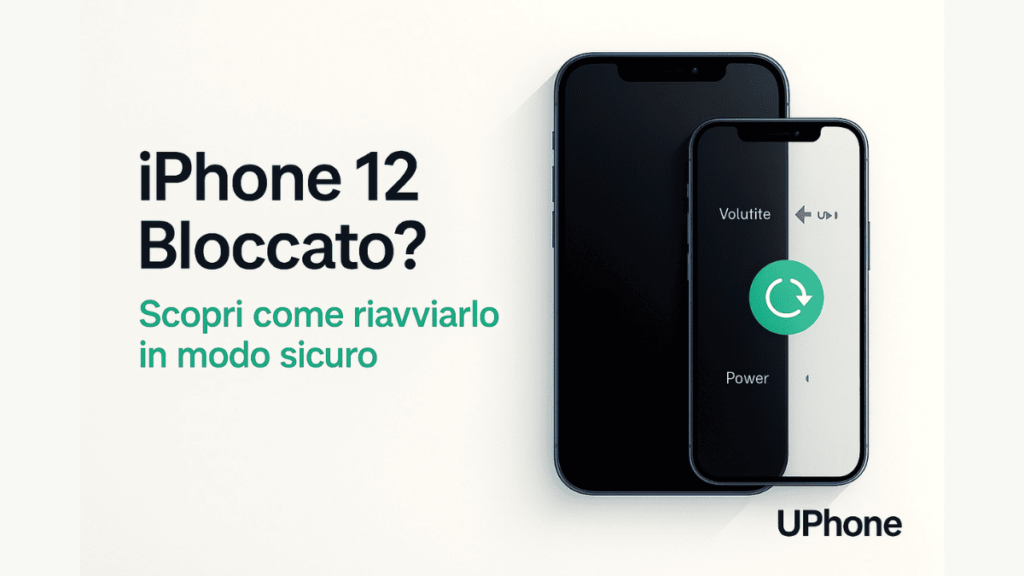
Come riavviare un iPhone 12 bloccato in modo sicuro

Schermo congelato, touch che non prende o logo Apple fisso? Niente panico: nella maggior parte dei casi puoi sbloccare tutto con la sequenza corretta, senza perdere dati e senza “stressare” il telefono con tentativi a caso.

Risposta rapida: fai il riavvio forzato (sequenza Volume Su → Volume Giù → tasto Laterale finché appare il logo Apple). Se non parte, la guida ti dice quando fermarti e cosa provare dopo (carica/attesa, Recovery, DFU) senza rischiare passi inutili.

Diagnosi rapida

Capire se è blocco software o segnale hardware, in pochi minuti.

Garanzia scritta

Trasparenza su intervento e componenti, senza scorciatoie.

Test finali

Ricarica, audio e rete controllati prima della consegna.

Nota pratica: se noti surriscaldamento, odore di bruciato, telefono bagnato o schermo nero dopo una caduta, evita tentativi ripetuti. Meglio fermarsi e fare una diagnosi prima che il problema diventi instabile.

iPhone 12 bloccato con istruzioni per il riavvio sicuro – UPhone Bologna

Cosa sta succedendo davvero

Risposta rapida: un iPhone 12 “bloccato” di solito è un processo di iOS che si è incastrato (app, memoria piena, update in sospeso) oppure un problema di alimentazione/temperatura che manda il sistema in protezione.

Nota pratica: “bloccato” può voler dire due cose diverse. Touch fermo ma tasti funzionano (spesso software) oppure schermo nero / nessun segno (più spesso batteria/ricarica/urto). La differenza cambia cosa conviene provare dopo.

Perché si blocca (e cosa significa “modo sicuro” su iPhone)

Su iPhone, “modo sicuro” non è come su Android: non esiste una modalità ufficiale che avvia il telefono “con sole app di sistema”. Quando le persone lo dicono, di solito intendono una procedura sicura per far ripartire iOS senza cancellare dati.

Il blocco nasce spesso da tre scenari: un’app che va in crash e lascia il sistema “appeso”, uno spazio di archiviazione quasi pieno che rallenta tutto, oppure un aggiornamento che si interrompe e manda i servizi in loop. Anche calore e batteria molto scarica possono far sembrare l’iPhone “morto” o non reattivo.

“Sicuro” qui significa questo

Prima si tenta il riavvio forzato (non cancella nulla). Se non basta, si passa a Recovery/DFU solo quando i segnali lo giustificano e con attenzione al rischio dati.

Quando il problema è “più serio”

Se il blocco è iniziato dopo urto o liquidi, se c’è surriscaldamento forte o riavvii a ripetizione, la priorità diventa evitare tentativi continui e fare una diagnosi pulita in laboratorio.

Se invece il tuo caso è “non si accende proprio”, qui trovi le cause più comuni e le verifiche utili prima di arrivare al ripristino: iPhone 12 non si accende: cause e soluzioni .

Micro trust (shop-real): da Riparazione Cellulare Bologna UPhone la diagnosi parte sempre da alimentazione/temperatura e stabilità del sistema, poi si decide il percorso più “pulito” per evitare perdite di tempo e tentativi che peggiorano l’instabilità.

Riavvio forzato iPhone 12: procedura corretta e timing

Risposta rapida: su iPhone 12 il riavvio forzato è una sequenza precisa. Se la fai nel timing giusto, è il modo più sicuro per sbloccare iOS senza cancellare dati.

Sequenza corretta (da fare “rapida”)

Premi e rilascia Volume Su. Poi premi e rilascia Volume Giù. Subito dopo tieni premuto il tasto Laterale finché compare il logo Apple, poi rilascia.

Timing realistico (non mollare troppo presto)

Il logo Apple può comparire anche dopo 10–15 secondi. Se rilasci prima, spesso sembra “non funzionare” anche se stavi facendo la cosa giusta.

Errori tipici che lo fanno fallire

Tenere premuti insieme i tasti volume e laterale, fare la sequenza lentamente, oppure “tappare” il laterale troppo poco. Su iPhone 12 la sequenza funziona solo se è Volume Su → Volume Giù → Laterale.

Stop criteria (quando fermarsi)

Se senti il telefono molto caldo, se c’è stato contatto con liquidi o una caduta importante, evita di ripetere il riavvio molte volte: meglio fare un controllo prima di rendere il problema intermittente.

Micro trust (shop-real): in Riparazione Cellulare Bologna UPhone quando arriva un iPhone “freezato”, prima si controllano alimentazione e temperatura, poi si prova il riavvio forzato in modo pulito. Se non riparte, si passa al livello successivo senza perdere tempo.

Nota pratica: se lo schermo è nero, fai la sequenza comunque. Il logo Apple potrebbe comparire “in ritardo”. Se dopo un tentativo corretto non cambia nulla, nella prossima sezione vediamo cosa fare (carica/attesa) e quando smettere di riprovare.

Se non funziona: carica/attesa + quando smettere di riprovare

Risposta rapida: se il riavvio forzato non dà risultati, il passo più “pulito” è verificare alimentazione e tempo di carica. Molti iPhone 12 sembrano bloccati, ma in realtà sono scarichi o in protezione.

Prima prova che vale davvero la pena fare

Collega l’iPhone a un alimentatore affidabile e lascia in carica almeno 20–30 minuti, anche se lo schermo resta nero. Poi ripeti una sola volta la sequenza del riavvio forzato, con calma e timing corretto.

Se era in carica quando si è bloccato

Cambia cavo o alimentatore (meglio se certificati) e prova una presa diversa. Un cavo “stanco” o un contatto instabile può lasciare il telefono in uno stato ambiguo: sembra morto, ma è solo alimentato male.

Se vuoi capire se c’entra la ricarica (porta sporca, accessorio, caricatore), qui trovi la guida dedicata: iPhone 12 non si carica: controlli utili .

Quando smettere di riprovare

Ripetere il riavvio forzato dieci volte di fila raramente aiuta. Se dopo 1–2 tentativi corretti (e una carica reale di 20–30 minuti) non cambia nulla, conviene passare al livello successivo (Recovery) o fermarsi per diagnosi.

Stop immediato (non insistere)

Ferma tutto se l’iPhone è molto caldo, se senti odore anomalo, se è stato a contatto con liquidi o se il blocco è iniziato dopo una caduta. In questi casi insistere può rendere il guasto intermittente e più difficile da diagnosticare.

Micro trust (shop-real): da Riparazione Cellulare Bologna UPhone quando non riparte dopo carica e riavvio corretto, la priorità è evitare tentativi casuali e scegliere il percorso più sicuro per i dati (Recovery “Aggiorna” prima di tutto, quando possibile).

Nota pratica: se senti vibrazioni/notifiche ma lo schermo resta nero, spesso il telefono è “vivo” e il problema può essere display o alimentazione del display. In quel caso, meglio evitare prove invasive e passare a controlli guidati (Recovery) o diagnosi.

Recovery Mode: “Aggiorna” vs “Ripristina” (rischio dati)

Risposta rapida: in Recovery Mode prova sempre prima Aggiorna. È l’opzione più “gentile” perché tenta di reinstallare iOS senza cancellare i dati. Ripristina invece azzera tutto.

Quando scegliere “Aggiorna”

Se l’iPhone è bloccato, in loop sul logo o non completa l’avvio, “Aggiorna” è il primo tentativo sensato per riparare il sistema senza wipe.

Quando “Ripristina” diventa inevitabile

Solo se “Aggiorna” fallisce più volte o il sistema è corrotto. Prima valuta backup: senza backup, i dati potrebbero andare persi.

Stop criteria “dati”

Se non sei sicuro di avere un backup recente e non è un’emergenza, evita “Ripristina” di impulso. Prima prova “Aggiorna” e valuta assistenza: spesso si può scegliere la strada meno distruttiva.

Micro trust (shop-real): da Riparazione Cellulare Bologna UPhone quando l’obiettivo è salvare i dati, si parte sempre dal percorso più prudente (carica/riavvio corretto → Recovery “Aggiorna”). “Ripristina” si usa solo quando è l’unico modo per far tornare stabile il sistema.

Modalità DFU: ultima risorsa (quando ha senso davvero)

Risposta rapida: la DFU si usa solo quando i tentativi “soft” non bastano (riavvio forzato e Recovery con “Aggiorna”). È una modalità profonda che serve a reinstallare firmware/iOS tramite computer, con rischio dati più alto rispetto a “Aggiorna”.

Quando ha senso usarla (in pratica)

Ha senso se l’iPhone resta in loop sul logo, non entra/stabilizza in Recovery, oppure il computer lo riconosce ma l’aggiornamento fallisce. Se invece l’iPhone si accende a tratti, spesso conviene proteggere prima i dati (backup) e scegliere la via meno distruttiva.

Cosa devi sapere prima di iniziare

Serve un Mac (Finder) o un PC (iTunes) e un cavo affidabile. In DFU lo schermo resta nero: se vedi il logo Apple, non sei in DFU (sei uscito o sei in Recovery).

Nota pratica: se il tuo obiettivo è “non perdere dati”, non saltare direttamente alla DFU. Quando possibile, Recovery con “Aggiorna” resta la scelta più prudente. La DFU è potente, ma va usata solo quando serve davvero.

Errori comuni che fanno perdere tempo (e come evitarli)

Risposta rapida: la maggior parte dei “non funziona” nasce da timing sbagliato, tentativi ripetuti a caso o scelte troppo aggressive (Ripristina/DFU) senza motivo. Qui trovi gli errori che vediamo più spesso e come evitarli.

Errore: “schiaccio tutto insieme”

Su iPhone 12 i tasti non vanno premuti insieme. Serve la sequenza rapida Volume Su → Volume Giù → Laterale finché vedi il logo.

Errore: mollare troppo presto

Se rilasci il tasto laterale dopo pochi secondi, spesso non succede nulla. Aspetta: il logo può comparire anche dopo 10–15 secondi.

Errore: fare 10 tentativi di fila

Dopo 1–2 tentativi corretti (più 20–30 minuti di carica reale), insistere raramente aiuta. È più utile cambiare approccio (Recovery) o fermarsi per diagnosi.

Errore: “Ripristina” per panico

In Recovery, “Aggiorna” è il primo tentativo prudente. “Ripristina” cancella tutto: sceglilo solo quando è davvero inevitabile e hai valutato backup/rischio dati.

Errore: ignorare i segnali “STOP”

Se l’iPhone è molto caldo, ha preso liquidi o il blocco è partito dopo una caduta, tentare procedure avanzate senza controllo può solo complicare la situazione. Prima sicurezza e diagnosi.

Checklist rapida: cosa fare subito e quando fermarsi

Questa checklist è un “pronto soccorso” per iPhone 12 bloccato: ti dice cosa provare nell’ordine giusto, quando fermarti per non peggiorare e quando passare a Recovery/assistenza. È pensata per risparmiare tempo e proteggere dati e hardware.

Albero decisionale (SE / ALLORA)

  • SE l’iPhone è molto caldo, ha preso liquidi o è caduto forte, ALLORA STOP: non insistere con tentativi ripetuti; lascia raffreddare e valuta una diagnosi.
  • SE lo schermo è nero ma senti vibrazioni/notifiche, ALLORA fai un riavvio forzato corretto; se non cambia, STOP e considera un controllo su display/alimentazione display.
  • SE il touch non risponde ma vedi l’immagine, ALLORA fai il riavvio forzato (sequenza corretta) e attendi il logo Apple.
  • SE il blocco è avvenuto mentre era in carica, ALLORA cambia cavo/alimentatore e presa, poi lascia 20–30 minuti in carica reale prima di riprovare.
  • SE dopo carica + 1–2 tentativi corretti non vedi il logo, ALLORA passa a Recovery Mode e scegli prima Aggiorna.
  • SE in Recovery l’opzione Aggiorna fallisce, ALLORA valuta backup (se possibile) prima di usare Ripristina.
  • SE l’iPhone resta in loop sul logo e Recovery non stabilizza, ALLORA considera la DFU come ultima risorsa (rischio dati più alto).
  • SE hai dati importanti e non sei sicuro del backup, ALLORA evita decisioni “di impulso” (Ripristina/DFU) e valuta assistenza per tentare la via più prudente.
  • SE il problema si ripete spesso (blocchi ricorrenti), ALLORA dopo lo sblocco libera spazio e aggiorna iOS con calma (meglio con batteria e Wi-Fi stabili).
  • SE noti ricarica instabile o batteria “strana” (crolli rapidi), ALLORA sospetta alimentazione: un controllo può evitare blocchi futuri e riavvii casuali.

Segnali forti che è hardware

Se il blocco è iniziato dopo urto o liquidi, se lo schermo resta nero ma il telefono “sembra vivo”, oppure se scalda in modo anomalo, spesso non è solo software. In questi casi conviene fermarsi presto e fare una diagnosi pulita.

Micro trust: in Riparazione Cellulare Bologna UPhone prima di intervenire facciamo controlli rapidi e poi test finali (ricarica/audio/rete) per consegnare un iPhone stabile, non “ripartito per caso”.

Come evitare nuovi blocchi (spazio, app, update, calore)

Risposta rapida: la maggior parte dei blocchi nasce da memoria quasi piena, app pesanti o aggiornamenti fatti in fretta. Con poche abitudini corrette, l’iPhone 12 resta molto più stabile.

Spazio libero: la regola pratica

Cerca di mantenere almeno 15–20% di memoria libera. Quando lo spazio scende troppo, iOS può rallentare o bloccarsi durante aggiornamenti e apertura app.

Aggiornamenti iOS: sì, ma con criterio

Aggiorna sempre con batteria carica o collegato alla corrente e Wi-Fi stabile. Evita di installare update importanti quando hai pochissimo spazio disponibile.

Quando portarlo in assistenza a Bologna

Risposta rapida: se dopo carica reale e tentativi corretti l’iPhone 12 resta instabile, oppure compaiono segnali “STOP” (calore, urto, liquidi), conviene portarlo in assistenza. Si evita di perdere ore e si riduce il rischio di peggiorare il guasto.

I casi in cui ha senso muoversi subito

Se il telefono scalda forte, se è stato a contatto con liquidi, se il blocco è iniziato dopo una caduta, oppure se lo schermo resta nero ma senti vibrazioni: sono situazioni in cui una diagnosi rapida è più utile di altri tentativi.

Se il problema è “ricorrente”

Quando i blocchi tornano spesso (anche se il telefono riparte), è un campanello: può esserci batteria degradata, spazio insufficiente, accessorio di ricarica instabile o un componente che crea instabilità. Farlo controllare evita che succeda nel momento peggiore.

Costi indicativi e cosa influenza il prezzo

Risposta rapida: il riavvio forzato, Recovery o DFU non hanno costi se li fai da solo. Il prezzo entra in gioco solo se emerge un problema hardware (batteria, display, connettore, ecc.). L’importo esatto si conferma sempre dopo diagnosi.

  • Tipo di problema: blocco solo software (nessun costo hardware) oppure componente fisico danneggiato (es. batteria instabile o display che resta nero).
  • Stato della batteria: se la batteria è degradata e causa riavvii o freeze, può essere necessario un intervento dedicato. Qui trovi dettagli e aggiornamenti: riparazione batteria iPhone 12 .
  • Display o danni da urto/liquidi: se il blocco è collegato a schermo danneggiato o infiltrazioni, il costo dipende dal tipo di ricambio e dalla complessità dell’intervento.
  • Qualità del ricambio: componenti di qualità premium garantiscono maggiore stabilità nel tempo e riducono il rischio di nuovi blocchi.
  • Diagnosi preventiva: da Riparazione Cellulare Bologna UPhone il prezzo definitivo viene confermato solo dopo controllo reale del dispositivo, senza “sorprese” in fase finale.

Per vedere i prezzi aggiornati degli interventi più comuni su iPhone 12, consulta la pagina generale: listino riparazione iPhone a Bologna . Le cifre sono indicative e vengono sempre confermate dopo diagnosi.

Riparare o valutare un iPhone 12 ricondizionato?

Risposta rapida: se il blocco era un episodio software, riparare non serve. Se invece emerge un guasto hardware (batteria, display, ricarica) la scelta dipende da costo complessivo, condizioni del telefono e quanto vuoi “tenerlo ancora”.

Quando di solito conviene riparare

Se il telefono è in buone condizioni generali (telaio ok, niente liquidi) e il problema è “mirato” (batteria instabile o componente singolo), spesso una riparazione ragionata ti riporta un iPhone 12 stabile senza cambiare dispositivo.

Quando può avere senso valutare un ricondizionato

Se ci sono più problemi insieme (es. batteria + display + danni da urto) o se vuoi una soluzione “pronta” senza pensieri, un ricondizionato può essere più lineare. L’importante è scegliere una proposta con controlli reali e garanzia.

iPhone 12 bloccato? Ti aiutiamo a sbloccarlo in modo sicuro a Bologna

Passa da Riparazione Cellulare Bologna UPhone per una diagnosi rapida e un consiglio chiaro su blocco software vs guasto hardware (batteria, ricarica, display).

Per aiutarti subito, ci bastano 2 dettagli: cosa vedi sullo schermo (nero, logo Apple, freeze) e se il problema è iniziato dopo urto/liquidi o dopo un aggiornamento.

📍 Via Sant’Isaia 11/A – 40123 Bologna • Orari: Lun–Sab 09:00–19:00 • 📞 +39 345 165 7945

🔧 Riparazione Cellulare Bologna UPhone — diagnosi rapida, test finali e consegna stabile.

❓ FAQ: riavviare iPhone 12 bloccato (Bologna)

📍 Posso passare senza appuntamento a Bologna?

Sì, spesso puoi venire senza appuntamento. Se vuoi evitare attese, scrivici su WhatsApp.
Per prima cosa, indica cosa vedi sullo schermo (nero, logo Apple, freeze) e se è successo dopo urto/liquidi o dopo un aggiornamento.

🔒 Il riavvio forzato cancella dati o foto?

No. Il riavvio forzato riavvia iOS ma non elimina foto, chat o app. È la prima cosa da provare quando lo schermo non risponde.

⏱️ Quanto devo tenere premuto il tasto laterale?

Finché compare il logo Apple. A volte ci vogliono anche 10–15 secondi. Se rilasci troppo presto, sembra che non funzioni.

🧯 Quante volte posso riprovare senza fare danni?

In genere bastano 1–2 tentativi corretti. Se non cambia nulla dopo una carica reale di 20–30 minuti, meglio passare a Recovery “Aggiorna” o fermarsi per diagnosi, soprattutto se c’è stato urto o liquidi.

🧰 In Recovery Mode scelgo “Aggiorna” o “Ripristina”?

Prima prova Aggiorna: tenta di reinstallare iOS senza cancellare i dati. Ripristina invece azzera tutto, quindi usalo solo se “Aggiorna” fallisce e hai valutato backup e rischio dati.

🧪 La modalità DFU è sempre consigliata?

No. È una ultima risorsa quando riavvio forzato e Recovery non stabilizzano il sistema. È potente, ma più “invasiva” e va usata solo quando serve davvero.

🔋 Se lo schermo è nero, è per forza batteria?

Non sempre. Può essere batteria scarica, ricarica instabile o anche un problema display. Se senti vibrazioni/notifiche ma non vedi nulla, spesso il telefono è “vivo” e conviene evitare prove casuali.

🔐 Devo lasciare il codice o sbloccare l’iPhone per farmi aiutare?

No, per molti controlli iniziali non serve. Se serve un test specifico, lo concordiamo prima. In questo modo tuteli sempre la privacy.

✅ Assistenza rapida a Bologna: Riparazione Cellulare Bologna UPhone

📚 Articoli Correlati

Carrello
Torna in alto